开机自启动程序会在我们电脑开机的时候,直接运行,十分方便。但是如果win7系统中有太多的开机启动项软件,则会让电脑开机速度大大降低,那么win7怎么关闭开机自启动程序,按照自己心意进行调整呢。今天小编就来给大家介绍一下相关的方法,从而提高电脑的开机速度。
方法一、
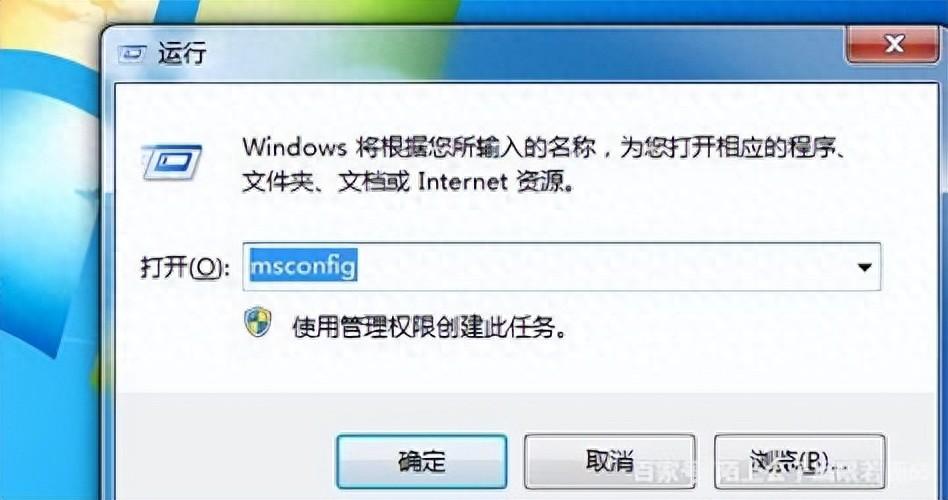
1、点击开始菜单,输入msconfig,选择msconfig.exe。当然你也可以按Win+R快捷键,然后输入msconfig按回车。
 图片来源于网络 侵删
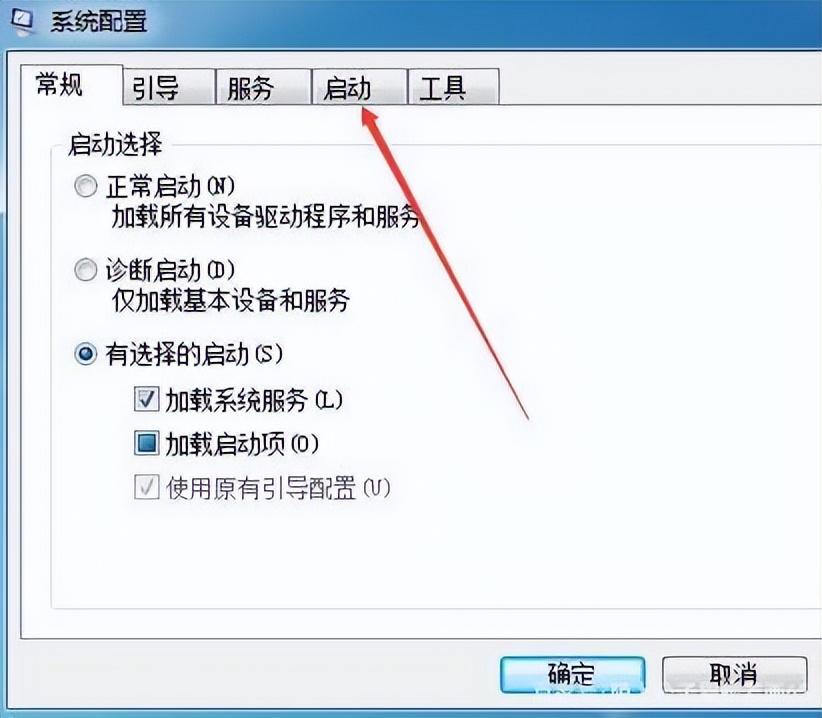
2、在常规项中,选择中“有选择的启动”。
 图片来源于网络 侵删
3、然后如图所示,点击启动项。
 图片来源于网络 侵删
4、把那些不需要开机启动的软件去掉勾。
 图片来源于网络 侵删
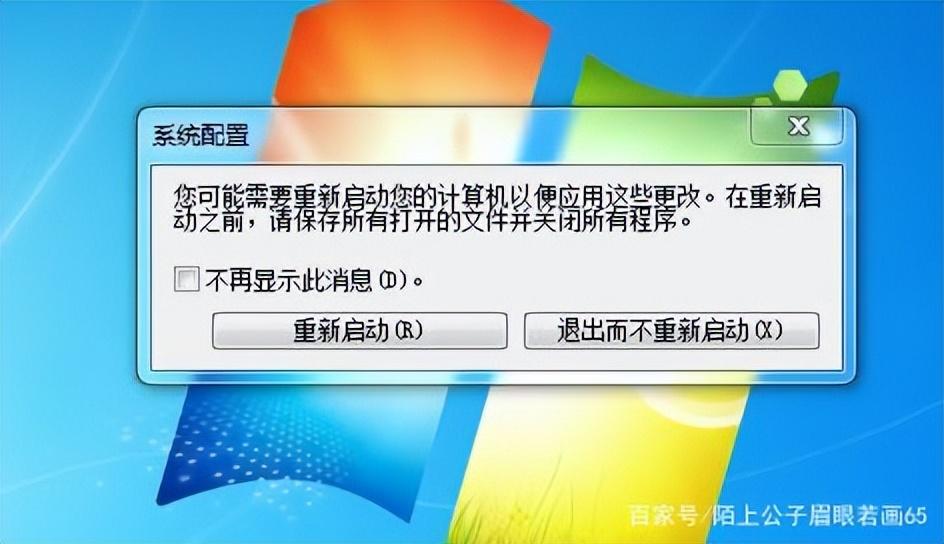
5、注意重启电脑才会生效,当然你可以立即重启,也能稍后重启。一般选后者,反正下次开机就不会有这些自启动的程序了。
 图片来源于网络 侵删
方法二、
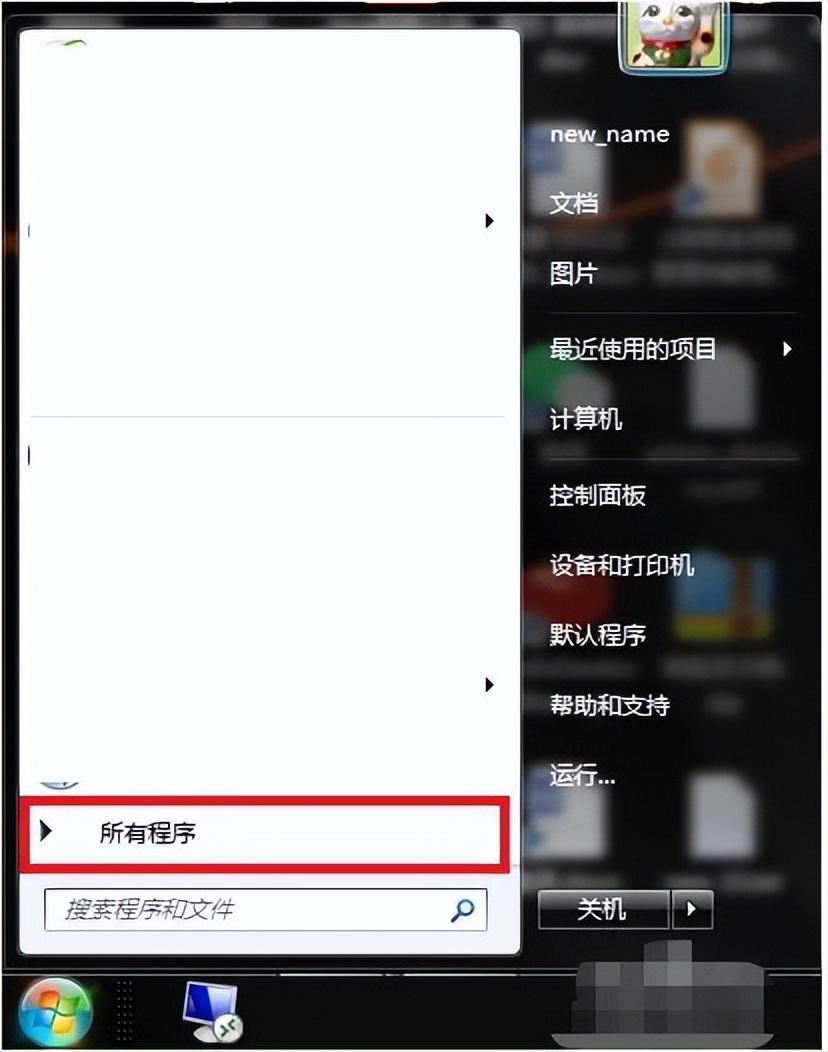
1.在win7系统开始菜单,打开【所有程序】,如下图所示。
 图片来源于网络 侵删
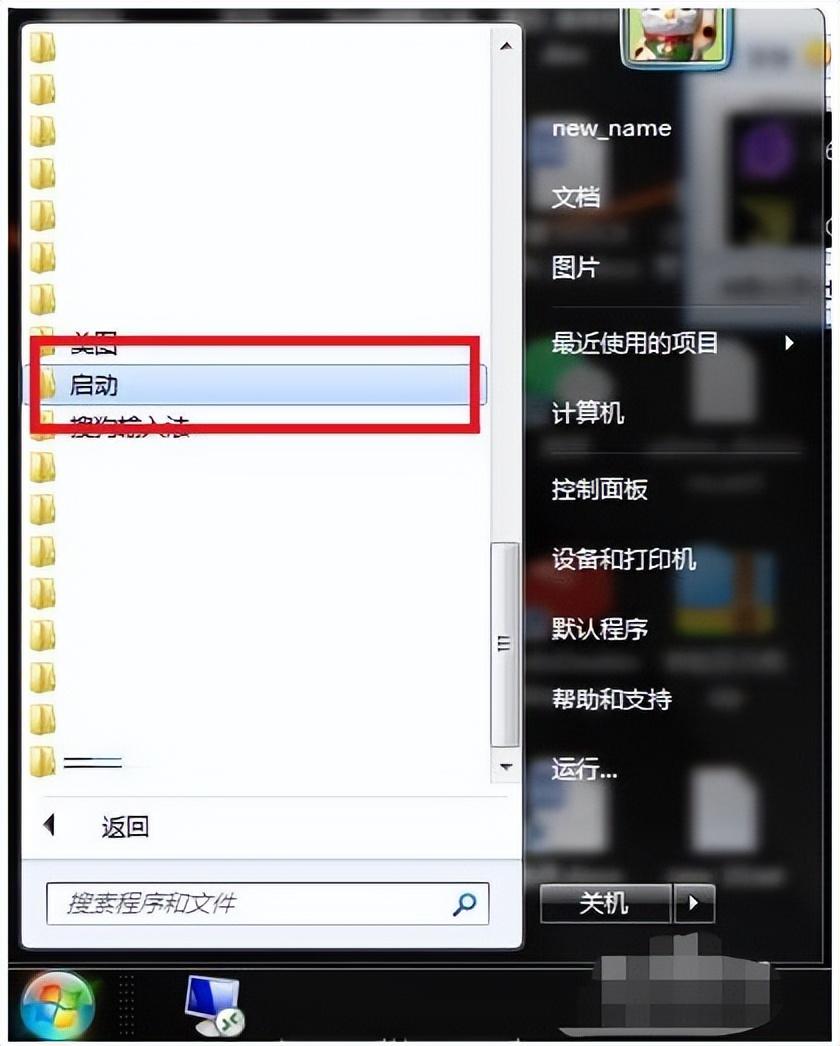
2.进入所有程序页面,选择打开【启动】选项,如下图所示。
 图片来源于网络 侵删
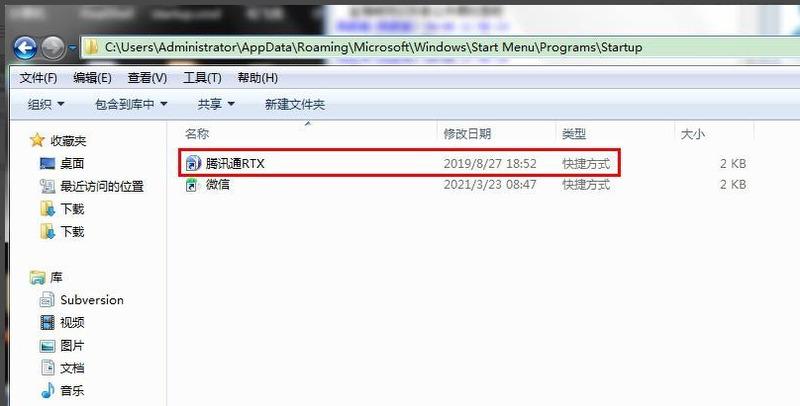
3.进入系统启动程序列表,选择要移除的开启启动项,如下图所示。
 图片来源于网络 侵删
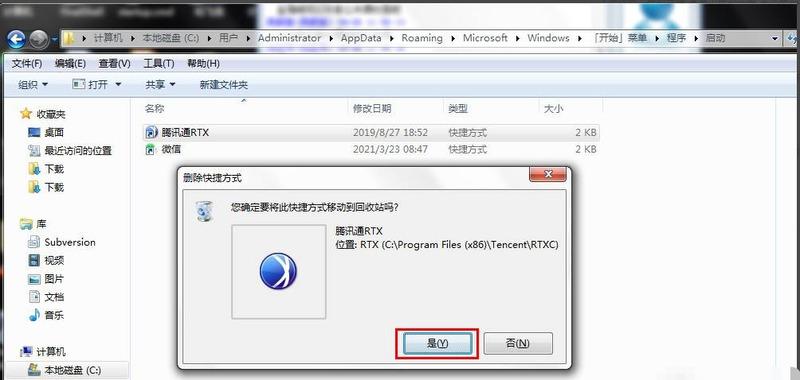
4.在选中开机启动项后,点击【Delete】删除键,在弹出的删除确认窗口,点击【是】确认删除即可。如下图所示。
 图片来源于网络 侵删
以上就是win7怎么关闭开机自启动程序的方法介绍了,有需要的用户们赶紧按照步骤进行操作吧。