
在日常的工作生活中,经常使用window系统,鉴于工作要求需要将系统带的防火墙关闭,如何快速的关闭系统自带的防火墙呢,和大家分享一下,一起来操作吧。
工具/原料
电脑或笔记本,win10系统
方法/步骤
1、启动电脑,点击桌面控制面板图标,打开控制面板。
 图片来源于网络 侵删
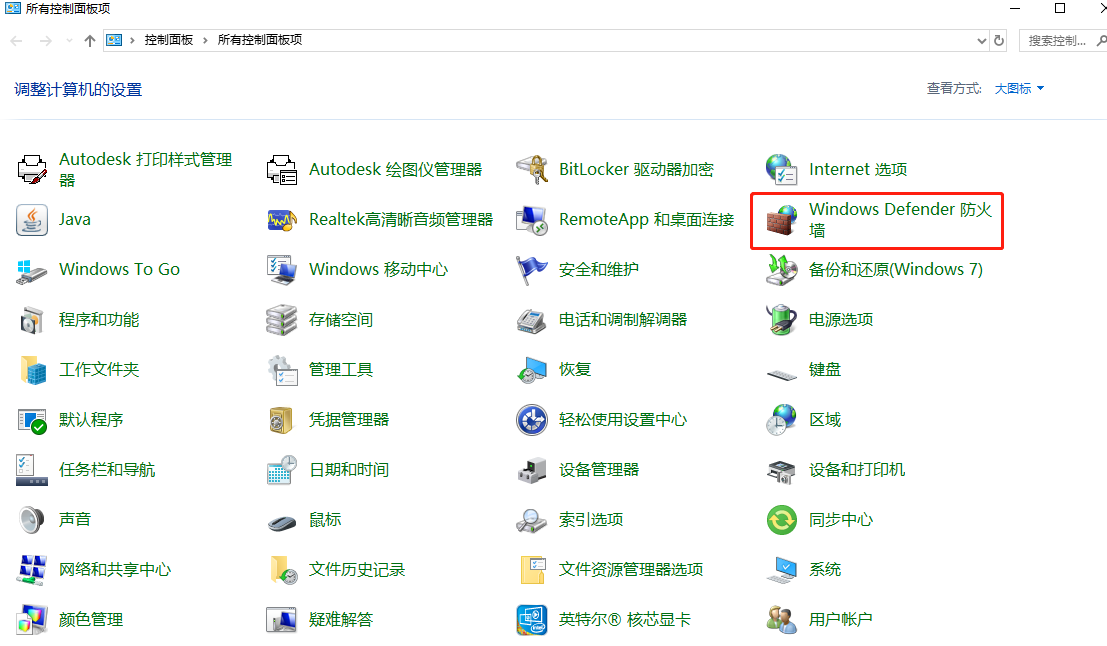
2、在弹出的控制面板窗口中,点击”Windows Defender 防火墙“
 图片来源于网络 侵删
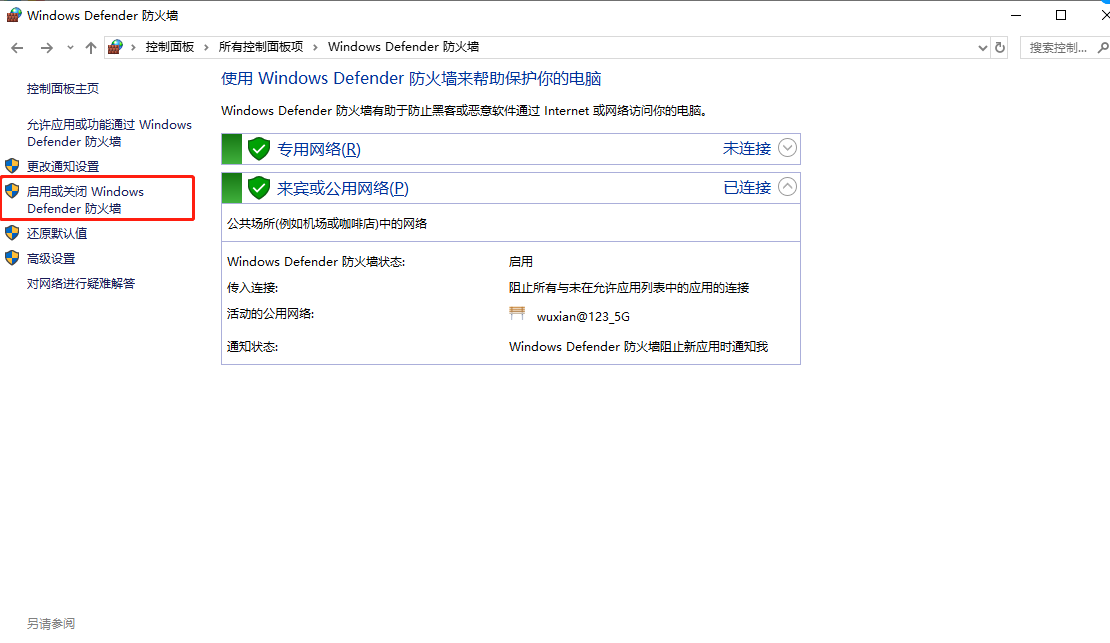
3、点击之后进入Windows Defender 防火墙窗口,点击右侧的“启用或关闭Windows Defender 防火墙”。
 图片来源于网络 侵删
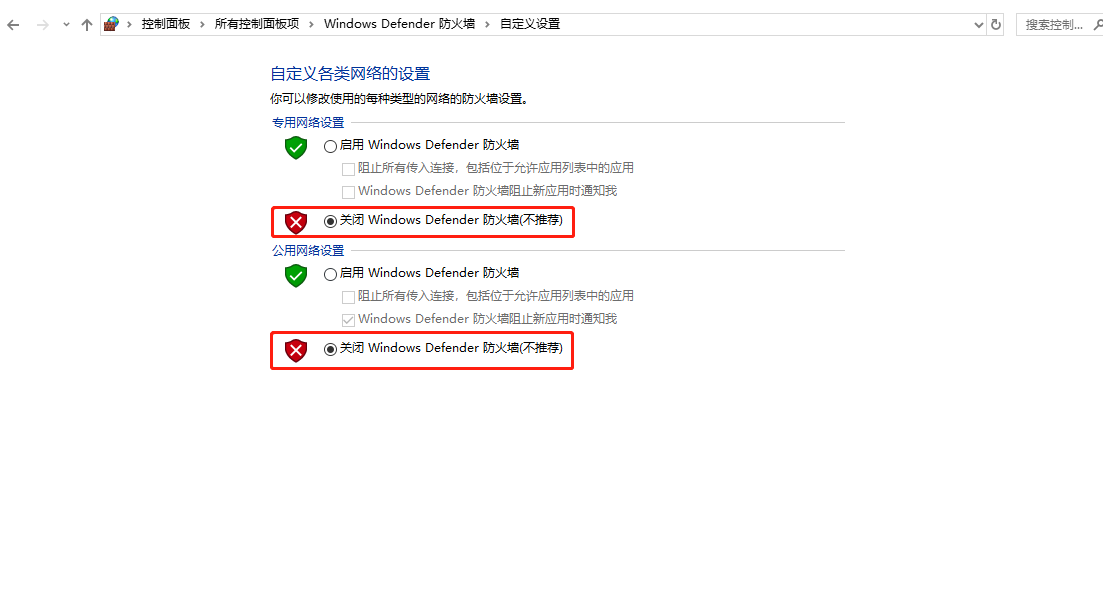
4、在弹出的自定义窗口设置,现在是开启状态,配置选择关闭即可,在专用网络和公共网络分别选中“关闭Windows Defender 防火墙”。
 图片来源于网络 侵删
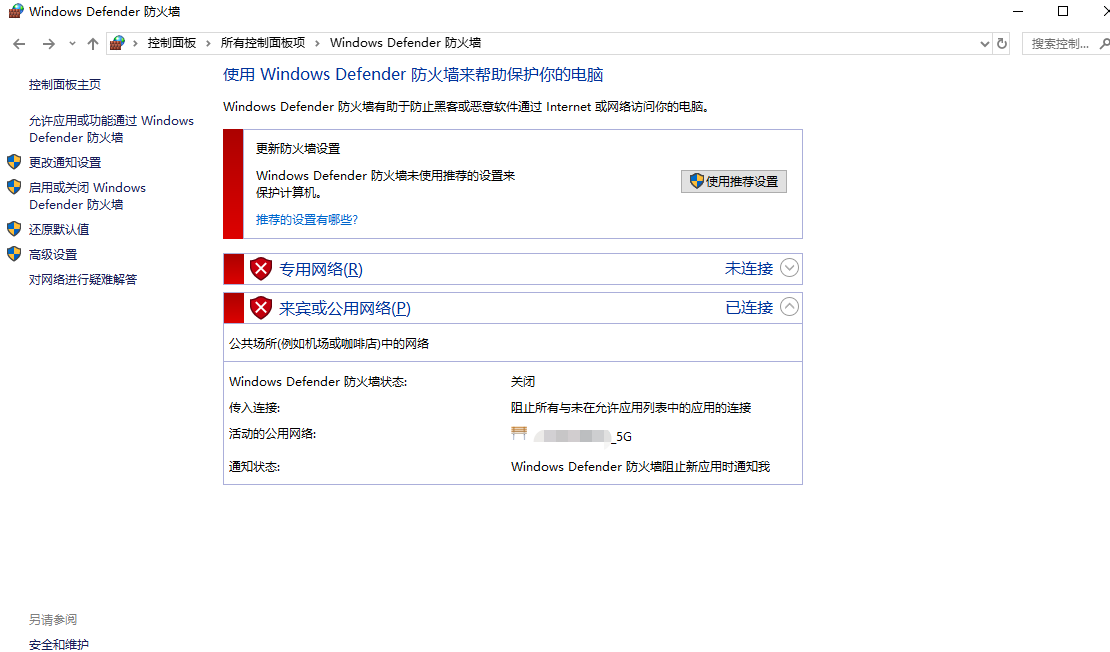
5、设置选择完成后点击确认,Windows Defender 防火墙处于关闭状态,此时系统自带防火墙已关闭完成,记得考虑安装专用杀毒软件。
 图片来源于网络 侵删