
视频文件太大可以用QQ邮箱传送吗?当然可以!四个实用的小方法忍不住想要分享给你,一起来看看吧~
 图片来源于网络 侵删
一、QQ邮箱
1、双击桌面“Edge浏览器”。
 图片来源于网络 侵删
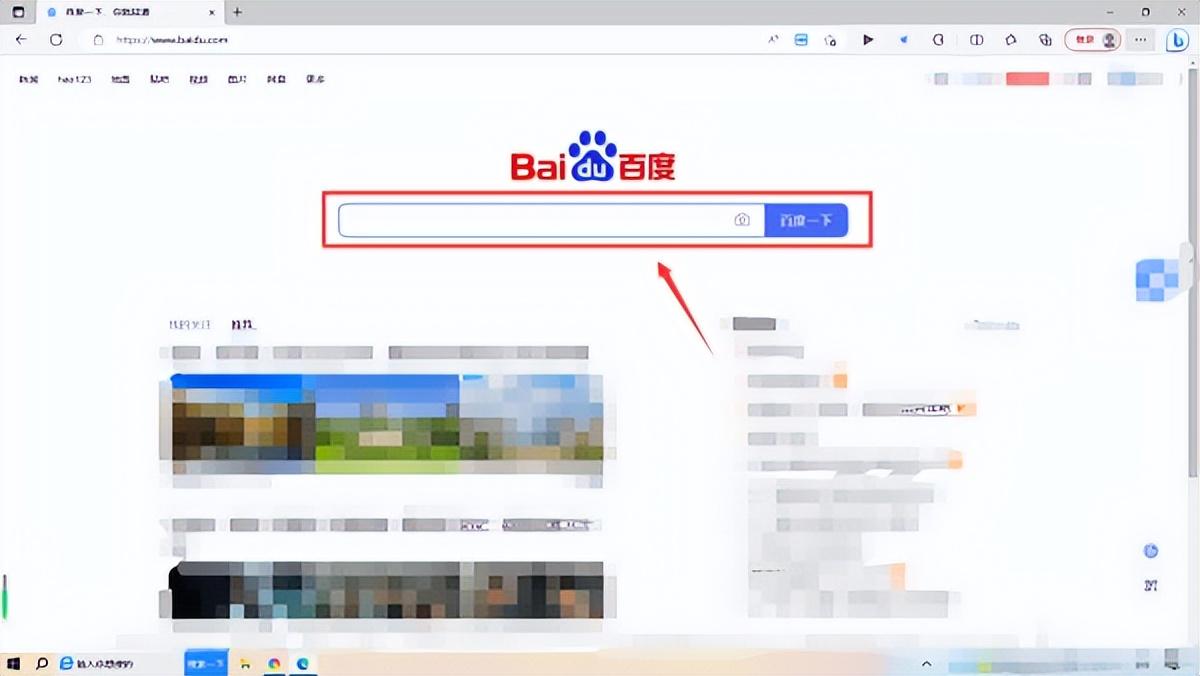
2、在百度首页搜索框,搜索”qq邮箱“。
 图片来源于网络 侵删
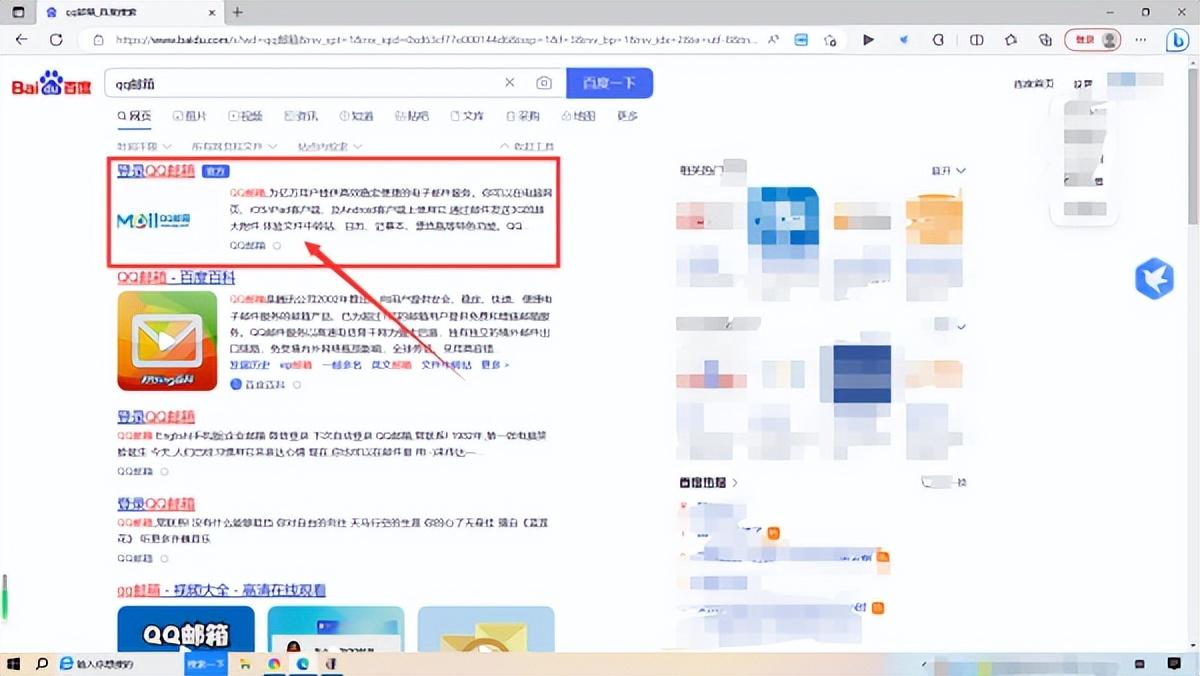
3、点击第一个”登录QQ邮箱“。
 图片来源于网络 侵删
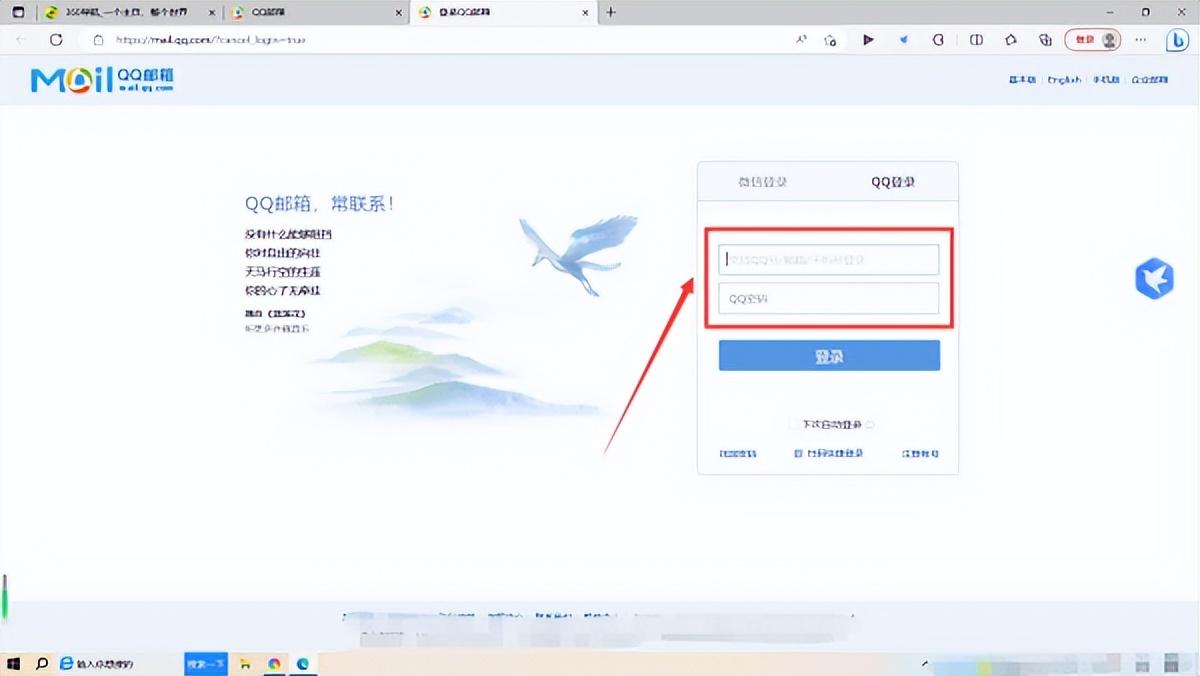
4、输入QQ账号和密码登入邮箱。
 图片来源于网络 侵删
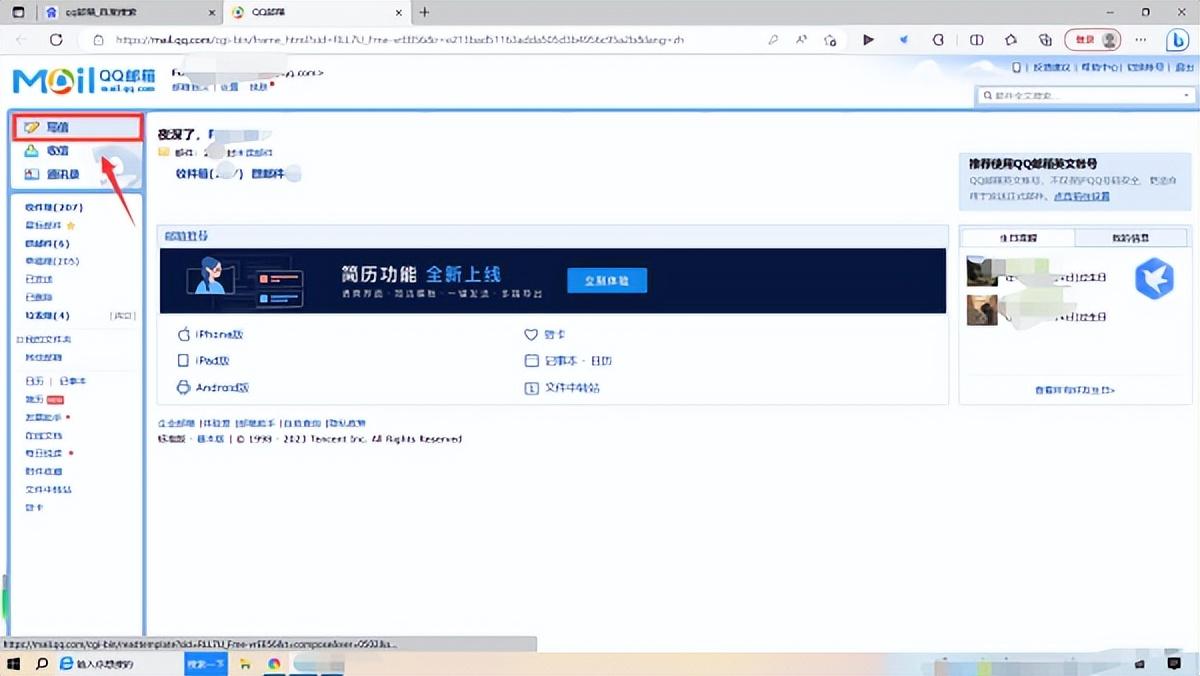
5、点击”写信“。
 图片来源于网络 侵删
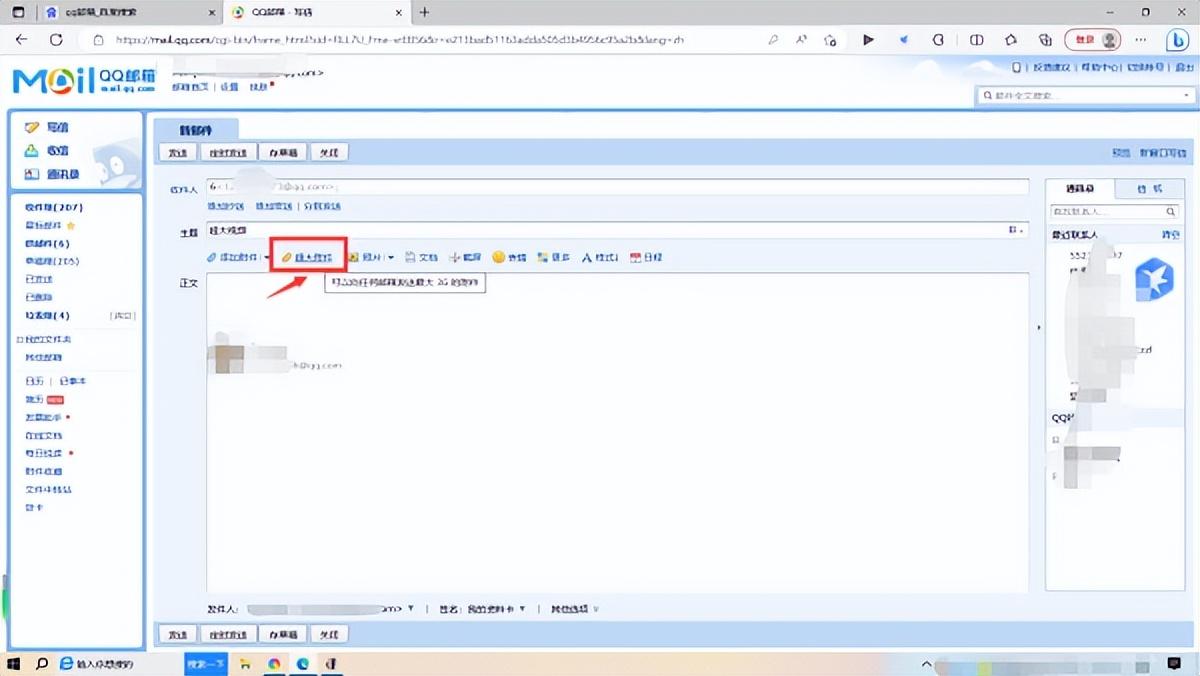
6、输入收件人、主题,以及正文后,点击”超大附件“。
 图片来源于网络 侵删
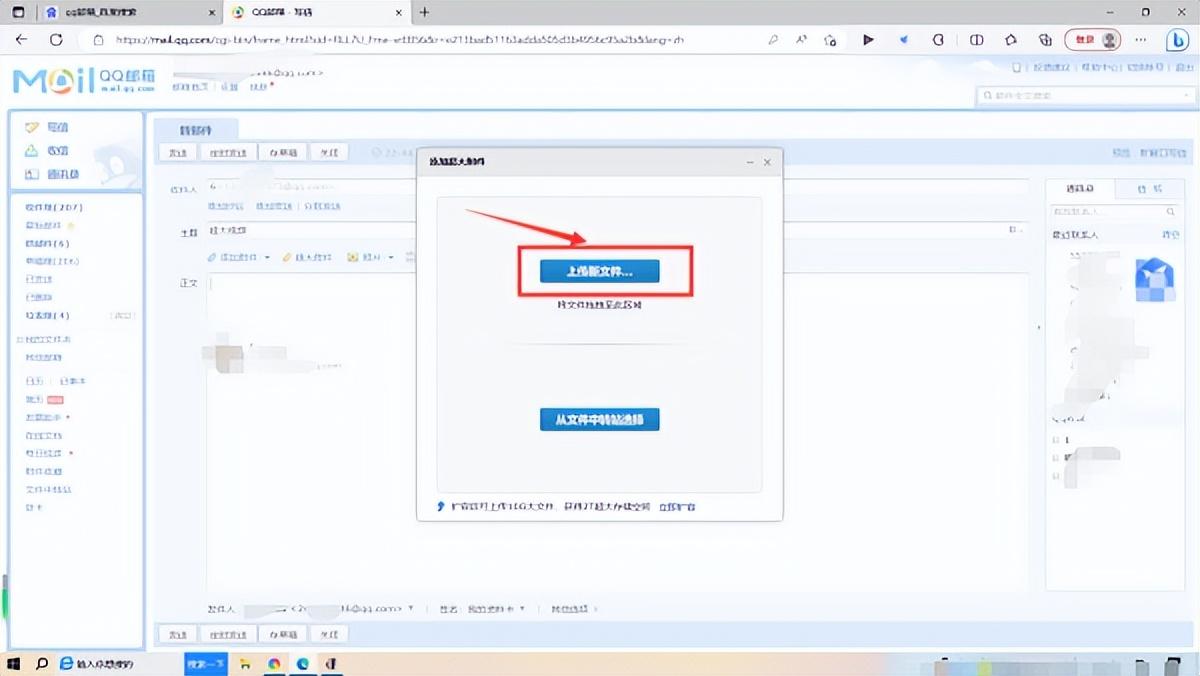
7、点击”上传新文件“。
 图片来源于网络 侵删
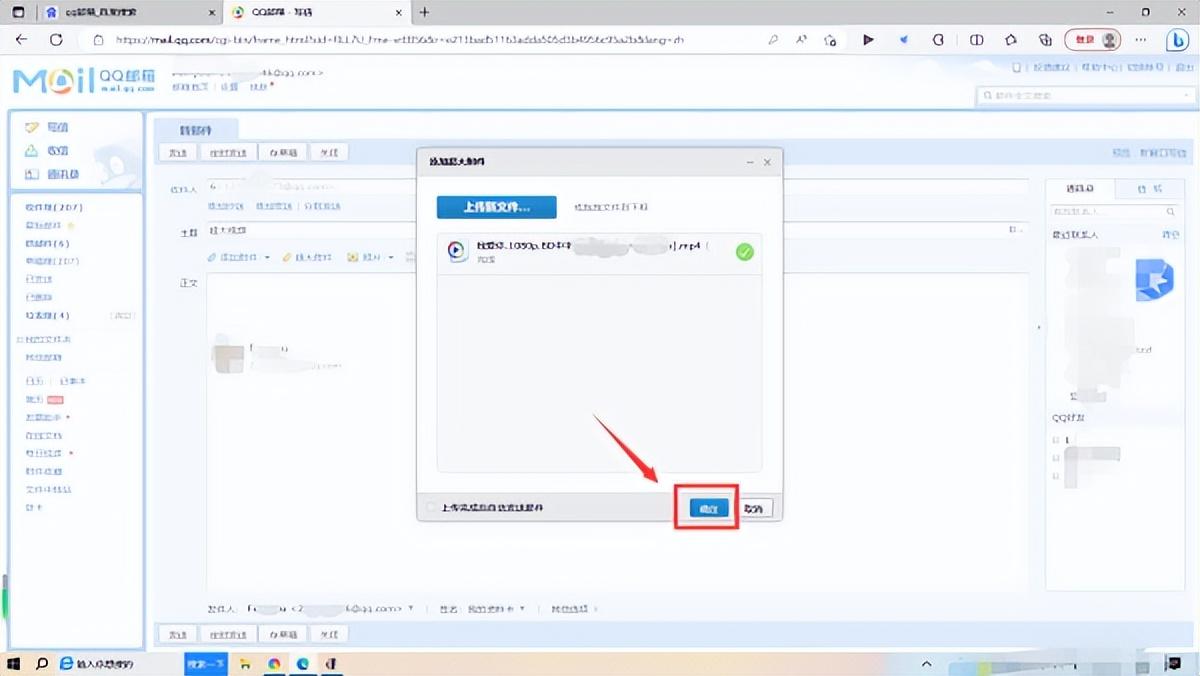
8、上传超大视频文件成功后,点击”确定“。
 图片来源于网络 侵删
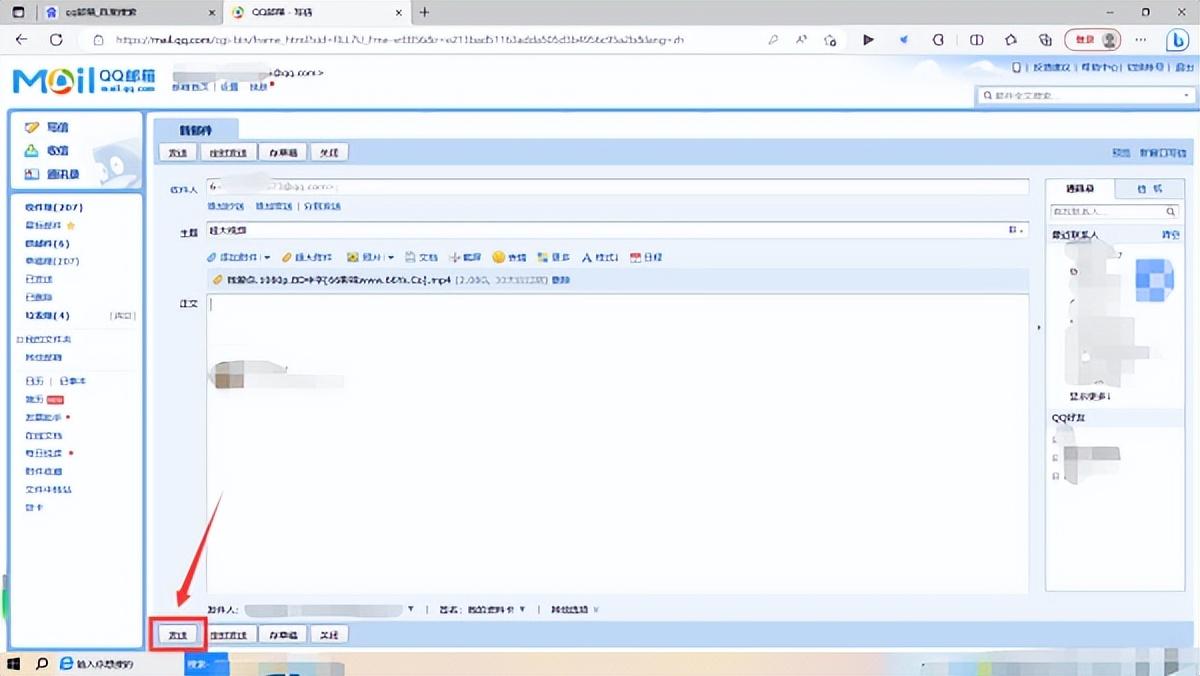
9、点击”发送“,即完成。
 图片来源于网络 侵删
二、使用嗨格式压缩大师压缩后发送
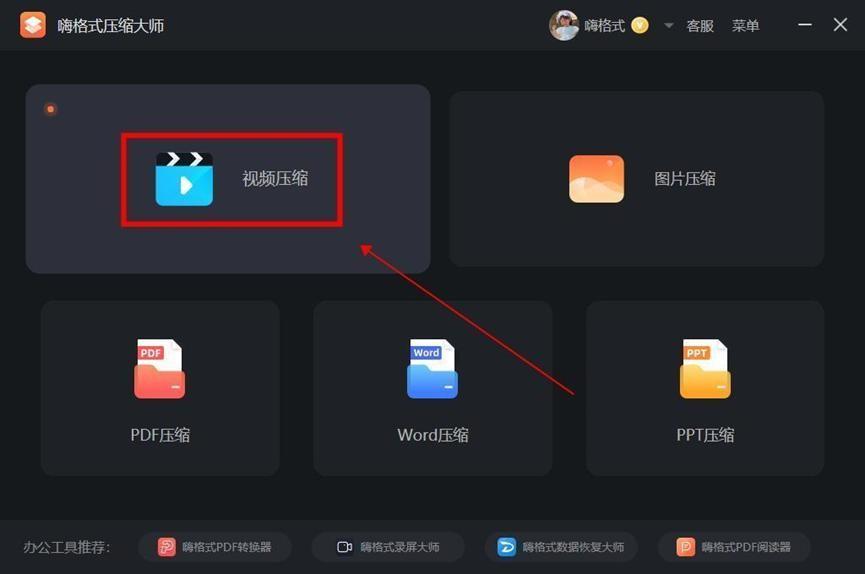
1、打开安装好的嗨格式压缩大师,选择“视频压缩”功能。
 图片来源于网络 侵删
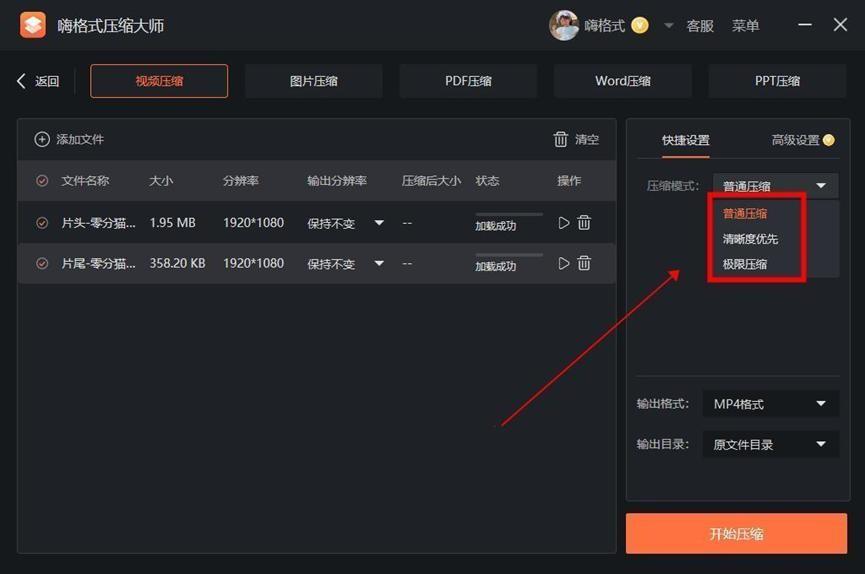
2、 添加需要压缩的一个或者多个视频,接着在软件右侧选择需要压缩的模式,一般默认“普通压缩”,对大小有要求的可以自定义压缩参数。
 图片来源于网络 侵删
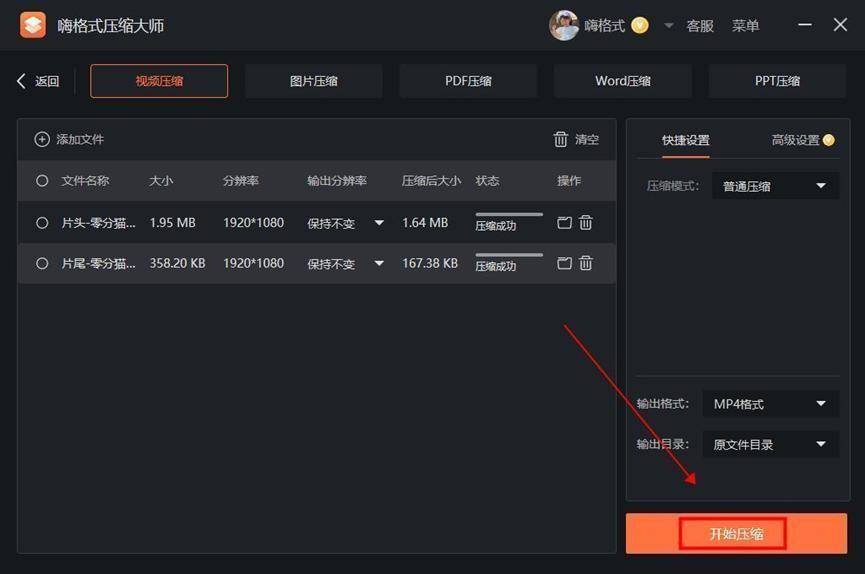
3、最后点击“开始压缩”按钮,稍等片刻就可以在电脑打开查看压缩完成的视频了。
 图片来源于网络 侵删
三、使用Youcompress在线网站压缩后发送
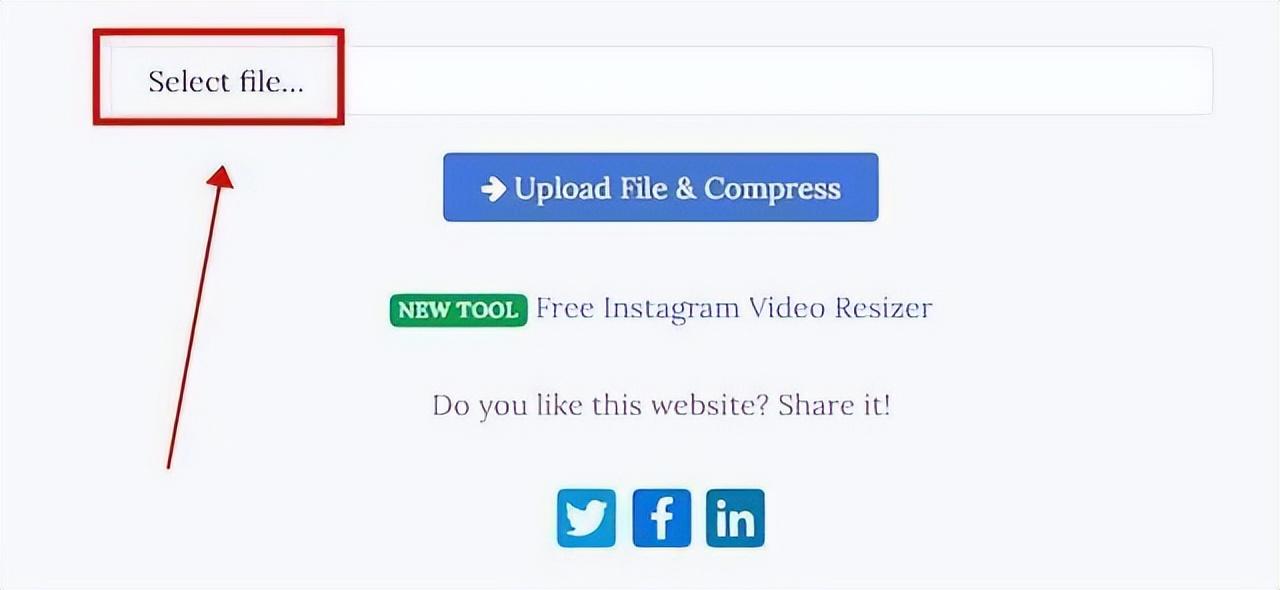
1、在浏览器中打开YouCompress,这是一个在线网站,打开后在网站中点击“Select file”按钮上传视频文件。
 图片来源于网络 侵删
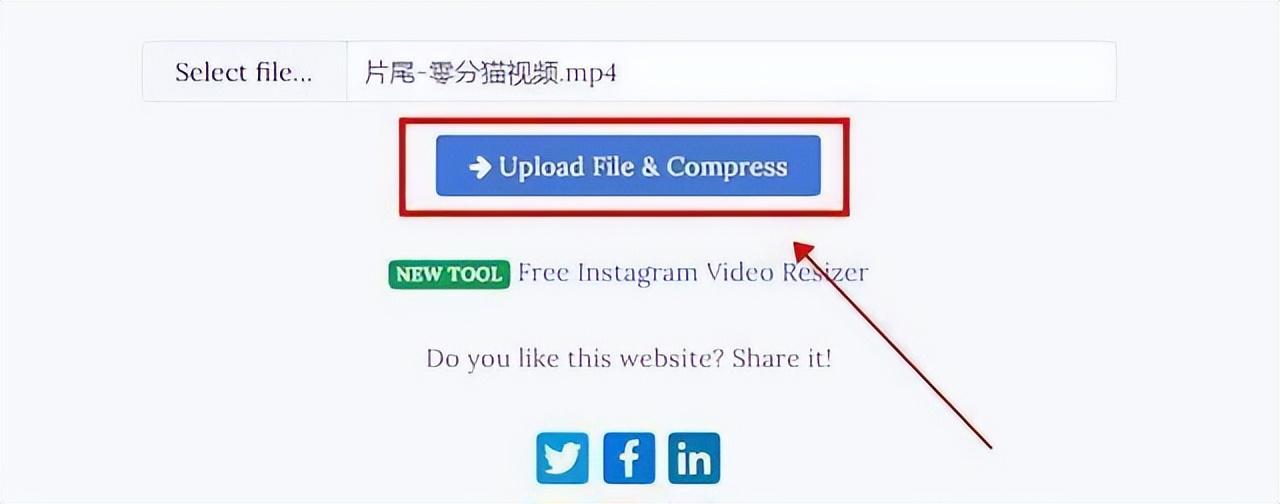
2、接着点击下方的“Upload File & Compress”按钮。
 图片来源于网络 侵删
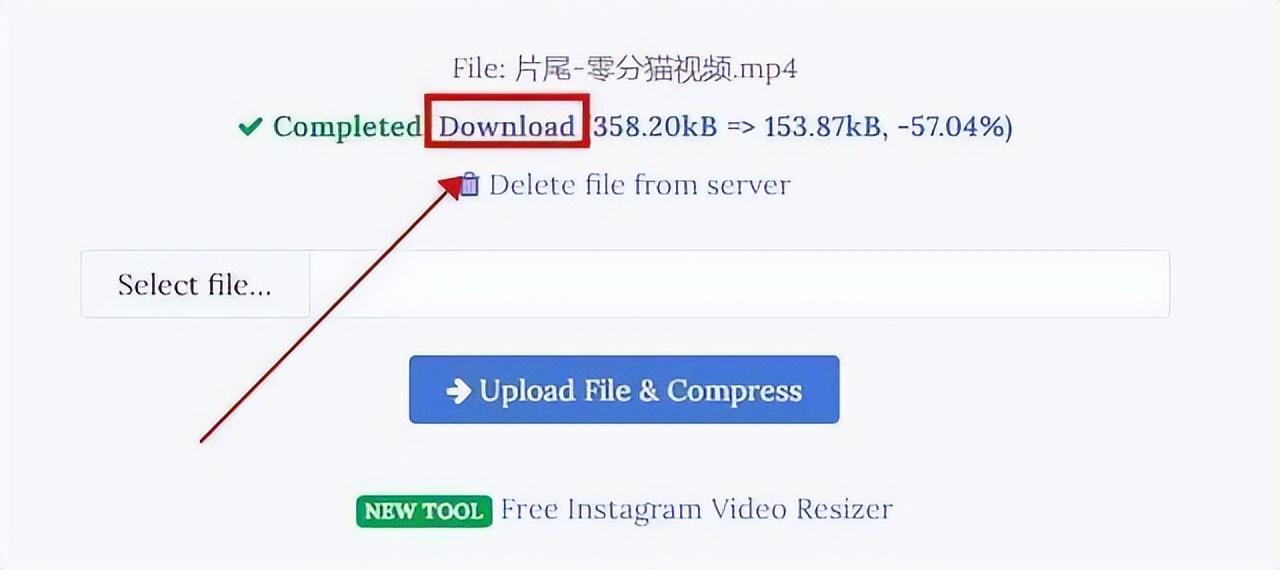
3、待网站压缩好后,再点击“Download”按钮就完成压缩操作啦。
 图片来源于网络 侵删
四、使用野葱视频转换器压缩后发送
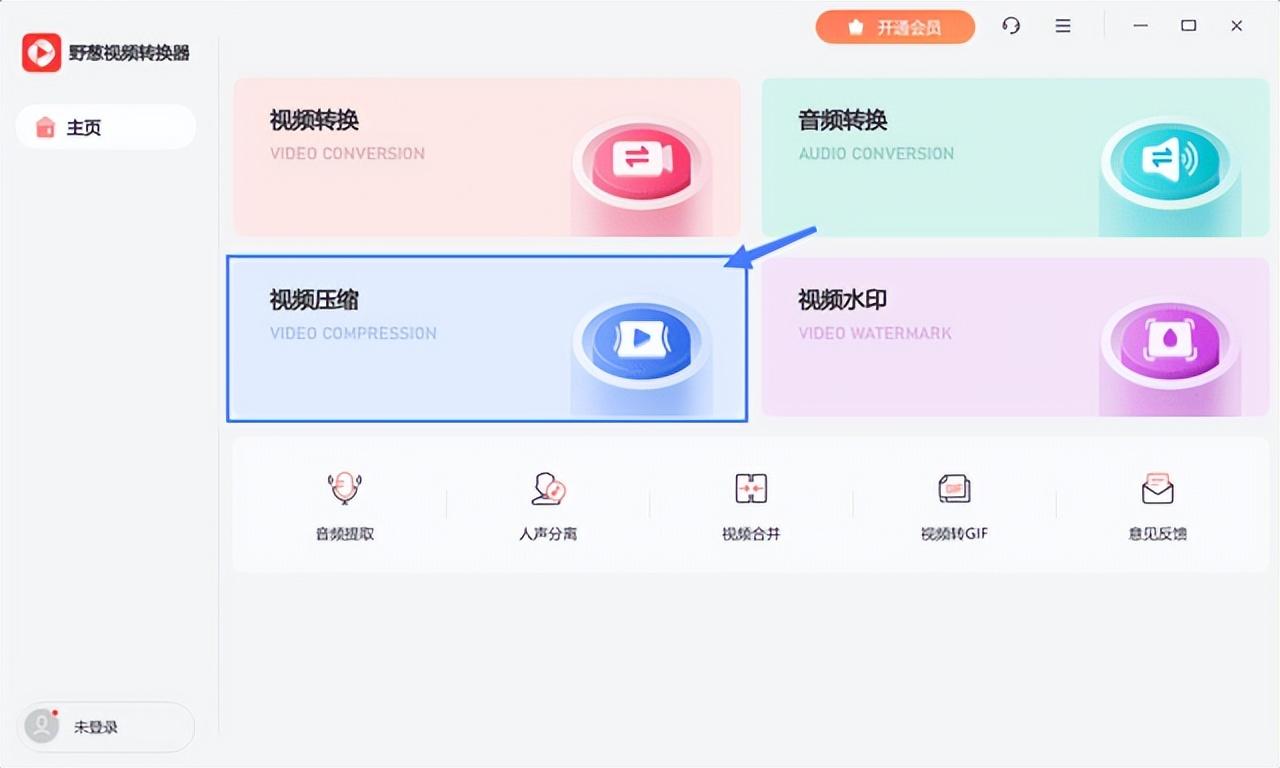
1、打开野葱视频转换器后,点击“视频压缩”功能进入。
 图片来源于网络 侵删
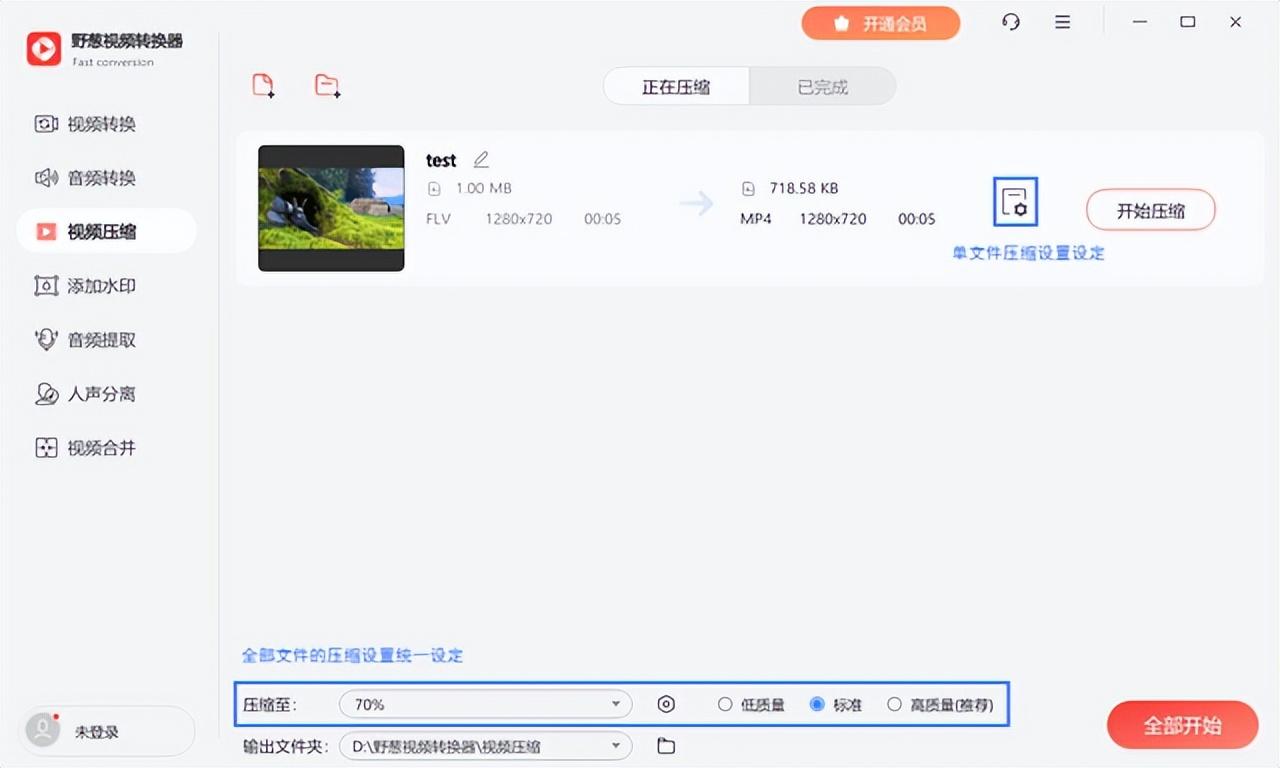
2、添加视频文件并点击“压缩设置”,选择想要压缩的比率和质量等。
 图片来源于网络 侵删
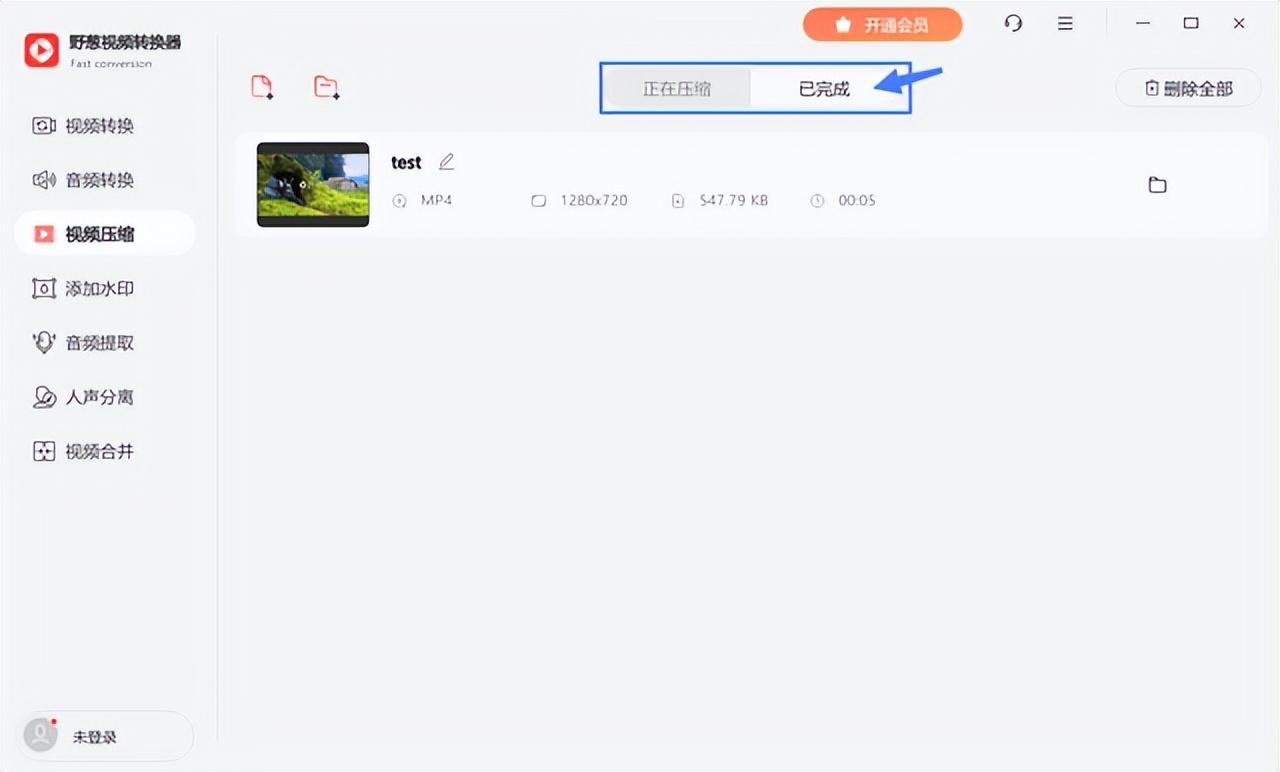
3、最后选择好输出文件夹,点击压缩按钮即可开始压缩,之后等待转换完成“压缩成功”提示即可。
 图片来源于网络 侵删
以上就是今天介绍的四种用QQ邮箱发送大视频文件的方法,希望对大家有所帮助~