
WIN7系统用了一段时间后开机很慢,有些刚装的系统开机就非常的慢,原因很简单,开机启动的项目太多影响了开机速度,今天的教程就是分享如何优化开机启动项。下面我就以图文形式展示,需要的小伙伴请收藏哦。
好了,学电脑干货从这里开始:
详细步骤如下:
第一步、先同时按WIN+R键,打开运行命令窗口。
 图片来源于网络 侵删
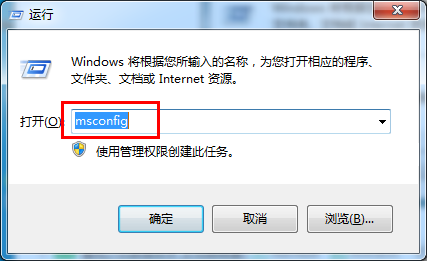
第二步、直接输入命令"msconfig",然后确定。
 图片来源于网络 侵删
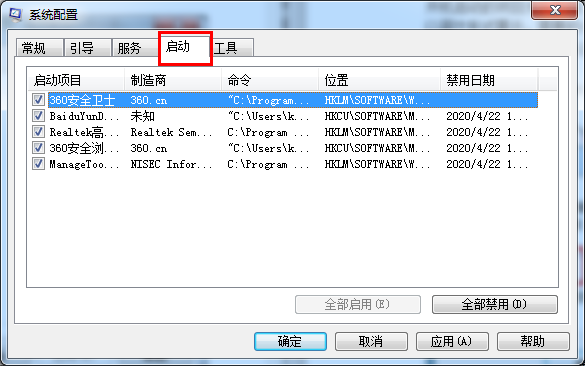
第三步、打开窗口后,在系统配置窗口中,选择"启动"项。
 图片来源于网络 侵删
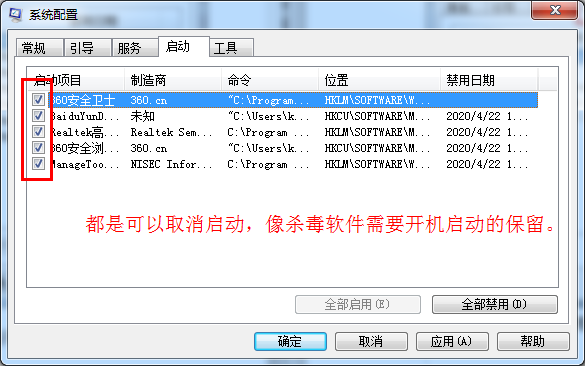
第四步、找到之后,下面框内的启动项目,根据你的需要关闭。注意:这里都可以取消启动。
 图片来源于网络 侵删
如果你也遇到相同的问题,不妨通过以上的方法一一排查原因,方法很简单,相信会帮助大家解决问题。