今天给各位分享任务管理器不出来怎么办的知识,其中也会对任务管理器用不了进行解释,如果能碰巧解决你现在面临的问题,别忘了关注本站,现在开始吧!
win10怎么任务管理器按不出来
1、另外,如果按照上述方法操作后仍然无法解决问题,可能是系统设置了组策略禁用了任务管理器。你可以通过在“运行”对话框中输入“gpedit.msc”来打开本地组策略编辑器,然后依次进入【计算机配置-管理模板-系统-任务管理器】路径,在这里查看是否有禁止任务管理器的设置,并根据需要进行调整。
(图片来源网络,侵删)
2、win10怎么任务管理器按不出来的解决办法:方法一:在开始菜单下面的搜索框中,输入“任务管理器”。
3、当我们进行全屏游戏时,发现Ctrl Alt del打不开任务管理器,这时我们选择win tab,打开桌面管理器 接着就可以看到任务管理器在下方,接着选择左上角的“新建桌面”。 我们看到任务管理器仍在第一个桌面上,选择回到原来的桌面。 按下win tab。我们就可以将任务管理器移动至第二个桌面。
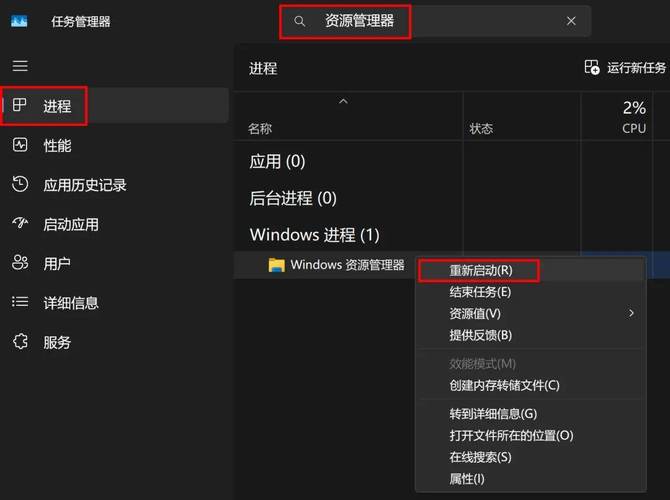
4、Win10任务管理器按了没反应的解决方法如下:重启Windows资源管理器:使用快捷键Ctrl+Alt+Del打开任务管理器。切换到“进程”选项卡。选中“Windows资源管理器”项,点击“重新启动”。待“Windows资源管理器”重启完成后,再尝试右击任务栏看任务管理器是否能正常响应。
(图片来源网络,侵删)
电脑任务管理器打不开,没见了怎么办?试试这三招
当电脑任务管理器无法打开时,可以尝试以下三个解决方案: 使用组策略编辑器调整权限 步骤:按下Win+R键,输入gpedit.msc进入组策略编辑器。依次找到“用户配置” “管理模板” “系统” “Ctrl + Alt + Del选项”,然后找到“任务管理器”。
如果电脑任务管理器打不开或不见了,可以尝试以下三种方法来解决: 使用组策略编辑器 打开组策略编辑器:按 Win+R 打开运行,输入 gpedit.msc 并按 Enter。 定位到相关设置:依次找到“用户配置”“管理模板”“系统”“Ctrl + Alt + Del 选项”“删除‘任务管理器’”。
双击「删除任务管理器」,将其改为「未配置」,并保存。这样应该就能打开任务管理器了。如果你希望禁止打开任务管理器,则将其改为「已启用」。注册表编辑器 如果你发现组策略就是「未配置」,但任务管理器依旧打不开,则可能是注册表被修改了。
(图片来源网络,侵删)
电脑不能打开任务管理器怎么办?
1、解决方法:重启window资源管理器 按Ctrl+Alt+Delete键或者右键任务栏菜单调出任务管理器。在任务管理器中找到Widnwo资源管理器,右键菜单选择重启。
2、首先你可以去计算机/本地磁盘C/Windows里面,找到explorer.exe,如果没有丢失或者损坏,先去别的电脑或者系统***过来一个explorer.exe程序,放在这个即可。然后在桌面任务栏鼠标右键点击一下,弹出来选项点击【启动任务管理器】。然后在打开的窗口,点击上面的【文件】选项。
3、其他方法:确保所有硬件连接稳固;释放静电;尝试进入安全模式,进行系统还原或更新驱动程序;若无效,可考虑使用系统恢复功能或重装操作系统,但务必备份重要数据。任务管理器打不开的解决方法:病毒感染:下载并安装杀毒软件进行全面扫描。
4、如果电脑无法打开任务管理器,可以尝试以下几种方法来解决:重启电脑:重启电脑是一个简单而有效的解决方法,可以清除一些临时故障或冲突,恢复正常功能。运行系统文件检查器:SFC是一个Windows内置的工具,可以扫描并修复损坏或缺失的系统文件,有助于解决因系统文件损坏而导致任务管理器无法打开的问题。
任务管理器不见了怎么办呢
1、你点开始,运行,输入taskmgr.看系统有什么提示。如果没提示,就是系统有问题了。只有重装系统。如果有提示“windows找不到文件**请确定文件名是否正确,再试一次。
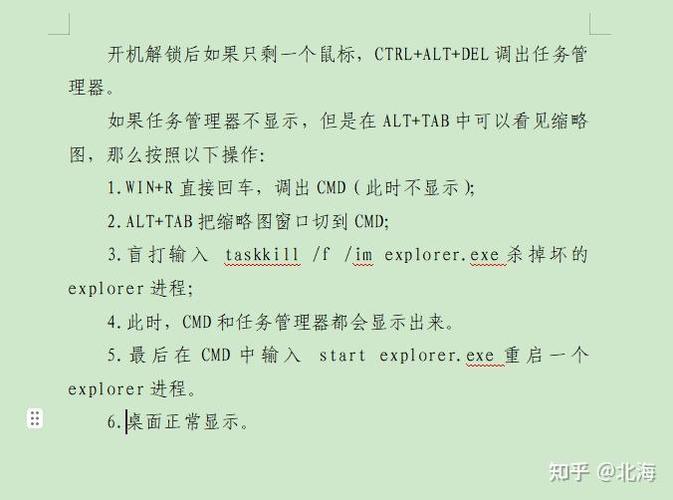
2、点击“任务管理器”或者利用快捷键“Ctrl+Alt+Del”调出任务管理器。然后弹出任务管理器窗口,点击“文件”。点击“运行新任务”。然后弹出运行窗口,输入“explorer.exe”并点击“确定”即可。
3、解决方法:重启window资源管理器 按Ctrl+Alt+Delete键或者右键任务栏菜单调出任务管理器。在任务管理器中找到Widnwo资源管理器,右键菜单选择重启。
4、win7操作系统打开任务管理器的方法有很多种,最常用的就是快捷键“Ctrl+Shift+Esc”,也可以右键点击任务栏,然后选择“任务管理器”打开。通过任务管理器可以结束关闭一些进程。
Win7下任务管理器调不出来是怎么回事
1、直接运行任务管理器:在Win7系统的运行对话框中输入taskmgr.exe命令,然后回车,这样可以直接打开任务管理器,作为临时解决方案。检查taskmgr.exe程序是否受损:按住Win+R键调出运行对话框,输入CMD命令打开DOS面板。
2、在使用Windows 7操作系统时,如果你发现任务管理器的选项不见了,不必过于担心。通常情况下,任务管理器的某些选项可能被隐藏了。这时,你可以尝试双击任务管理器窗口的边框空白处,这样就可以恢复选项显示。具体操作方法如下:首先,打开任务管理器。
3、Win7系统遇到任务管理器打不开情况的多种解决办法:尝试不同的打开方式 使用快捷键:首先,尝试使用最常见的快捷键Ctrl+Alt+Del来打开任务管理器。这是最常用且有效的方式之一。任务栏右击:如果快捷键无效,可以在任务栏的空白处右击,选择“启动任务管理器”来尝试打开。
4、有时,某些安全软件(如杀毒软件或防火墙)可能会阻止任务管理器的运行。请检查这些软件的设置,确保它们没有阻止任务管理器。 考虑系统还原或重装 如果上述方法均无效,且问题持续存在,可能需要考虑使用系统还原功能将系统恢复到之前的状态,或者考虑重装Windows 7系统。
5、首先打开win7系统的开始菜单,然后在开始菜单中点击运行,在打开的运行窗口中输入gpedit.msc并按下回车,这样就能够打开win7系统的组策略编辑器窗口了。
6、大家都知道调用任务管理器的快捷键是CTRL+ALT+DELETE,但是近日有用户反映,使用快捷键并不能打开任务管理器,这是怎么回事?Win7系统电脑无法使用快捷键启动任务管理器该如何解决?请看下文介绍。
为什么电脑的任务管理器出不来
1、原因及解决方法:系统组策略设置问题:检查并修改设置:在系统组策略编辑器中,检查“用户配置”下的“管理模板”中的“系统”项,再找到“CTRL+ALT+DELE选项”。在左侧查看“删除任务管理器”是否被设置为“已启用”,如果是,则将其更改为“未配置”。
2、电脑任务管理器无法出来的原因及解决方法如下:系统组策略设置问题:可能是系统组策略编辑器中的相关设置被更改,导致任务管理器无法被正常调出。此时,可以通过修改组策略设置来解决。
3、总结: 电脑任务管理器无法调出可能是由于组合键冲突、系统组策略设置错误或系统文件损坏等原因造成的。 依次尝试使用组合键、检查组策略设置以及替换系统文件等方法,通常可以解决问题。
4、检查系统故障:如果任务管理器仍然卡住,可能是系统出现了更严重的问题,例如磁盘错误或软件冲突。可以尝试使用系统修复工具,如Windows的系统文件检查(sfc /scannow)命令,或第三方软件来检查和修复系统错误。 升级或重新安装操作系统:如果以上方法均无效,可能需要考虑升级或重新安装操作系统。
关于任务管理器不出来怎么办和任务管理器用不了的介绍到此就结束了,不知道你从中找到你需要的信息了吗 ?如果你还想了解更多这方面的信息,记得收藏关注本站。
本文可能通过AI自动登载或用户投稿,文章仅代表原作者个人观点。本站旨在传播优质文章,无商业用途。如侵犯您的合法权益请联系删除。