
本篇文章给大家谈谈如何在单页添加页眉内容,以及怎么在单页设置页眉对应的知识点,希望对各位有所帮助,不要忘了收藏本站喔。
如何在word里编辑单独一页页眉
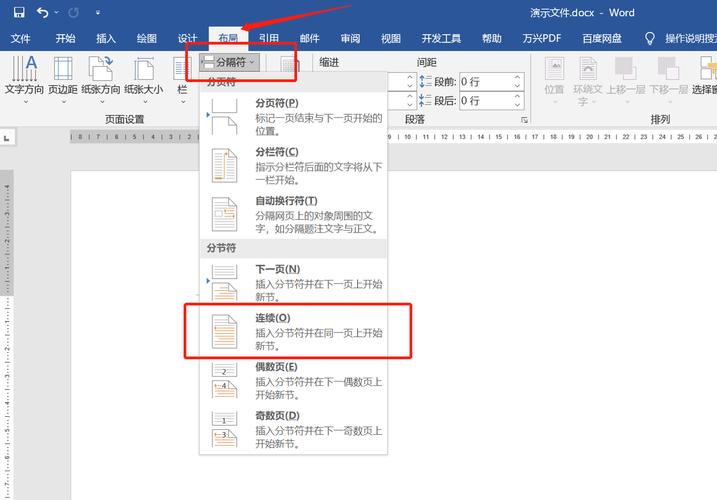
插入分节符 选择前一页:首先,根据你要修改的页面,选择它的前一页。例如,如果你要修改第二页的页眉页脚,那么鼠标光标应点击在第一页的最后。插入连续分节符:点击工具栏中的【页面布局】,再点击【分隔符】,然后在分隔符选项中选择【连续】。这样可以在同一页开始新节,但页面不会断开。
(图片来源网络,侵删)
电脑中打开word文档。将光标定位到要插入页眉的页面与上一页之间。点击“章节”选项卡点击“新增节”插入“下一页分节符”。双击第2节的页面顶端,打开“页眉与页脚”选项卡,取消点选“同前节”。此时可以单独修改每一节的页眉,其他节的页眉不受影响。
如果我们希望给某一页设置单独的页眉页脚,则需要将此页单独分节。首先将光标定位到当前页第一个字符之前,切换到“页面布局”功能区,点击“分隔符”下拉菜单中,从中依次选择分节符、下一页项。
怎么页眉不能单页设置呢
使用分节符 插入分节符:在你想要设置单独页眉的那一页的前一页末尾,点击“布局”或“页面布局”选项卡。在“页面设置”区域,点击“分隔符”下拉按钮。选择“下一页”分节符,这样就会在下一页开始一个新的节。断开页眉链接:双击新节的页眉区域,进入页眉编辑模式。

(图片来源网络,侵删)
解决方案如下:插入分节符:在你想要单独设置页眉的那一页的前一页末尾,点击“布局”或“页面布局”选项卡。在“分隔符”下拉菜单中选择“下一页”,这将插入一个分节符,将文档分为两部分。断开与前一节的链接:跳转到你想要单独设置页眉的那一页。双击页眉区域,进入页眉编辑模式。
解决方法: 使用分节符: 要为单个页面设置不同的页眉或页脚,您需要在该页面之前和之后插入分节符。这样,您就可以在每个节中独立设置页眉和页脚。 插入分节符的方法:在“布局”或“页面布局”选项卡中,找到“分隔符”并选择“下一页”作为分节符类型。
插入分节符:在需要单独设置页眉的页面之前和之后,分别插入一个“下一页”类型的分节符。这样可以将文档分为不同的节,每个节可以有独立的页眉和页脚设置。取消链接到前一节:在需要单独设置页眉的页面中,双击页眉区域进入编辑状态。
(图片来源网络,侵删)
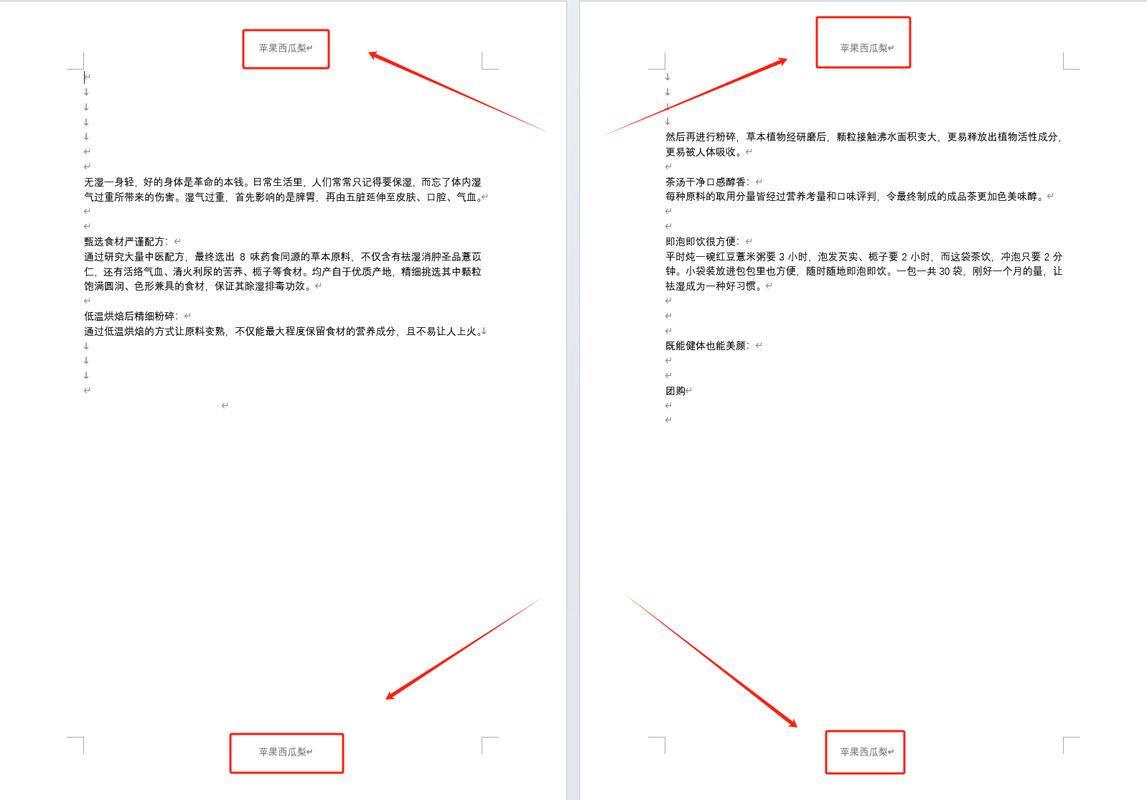
在Word文档中,页眉通常默认是针对整个文档的,不能直接单页设置,但可以通过一些技巧实现单页页眉的设置。具体方法如下:插入分节符:在需要单独设置页眉的页面前后,分别插入一个“下一页”分节符。这样可以将文档分成不同的节,每个节可以有独立的页眉和页脚设置。
在Word中,页眉确实可以针对单页进行设置,但需要一些特定的操作步骤。以下是实现单页页眉设置的方法:插入分节符:在你想要单独设置页眉的那一页的前一页末尾,点击“布局”或“页面布局”选项卡。在“页面设置”区域,点击“分隔符”,然后选择“下一页”。这会在当前页和下一页之间插入一个分节符。
如何在不删除分页符的情况下修改单页页眉?
保存修改 要保存对页面边距和分页符的修改,请按“Ctrl + S”键或选择“文件”“保存”选项。 Word将保存您的文档,并将更改应用于页面边距和延伸分页符。 如何在打印时忽略页眉页脚 如果您想要打印一个不包含页眉和页脚的文档,请执行以下操作。选择“文件”“打印”选项。
光标定位到第一页,点视图-页眉页脚,上页显示有奇数页页眉字样,按要求设定好即可。补充将文档分节就可以,每个节可以使用不同的页眉页脚。方法是点插入-分隔符,选中下一页,点确定。
要将Word文档中的分页符替换为单页显示,即删除分页符使内容连续显示在一页上,可以按照以下步骤操作:答案:步骤一:打开Word文档,进入“查找和替换”功能。在“查找内容”框中输入分页符的特殊代码^m。步骤二:保持“替换为”选项空白。因为我们的目的是删除分页符,而不是替换为其他内容。
插入分页符:确保在希望删除页眉的那一页前后都有分页符。分页符可以将文档分割成不同的节,每节可以有独立的页眉和页脚。进入页眉编辑模式:定位到你想删除页眉的那一页,双击页面顶部的页眉区域以进入页眉编辑模式。
进入页眉编辑模式:点击文档中的“插入”菜单,选择“页眉”选项,进入页眉编辑模式。在此模式下,可以设计并设置独特的页眉内容。 设置不同页眉:在每个需要独立设置页眉的页面,进入页眉编辑模式后,可以添加、修改或删除页眉内容。
在页面编辑状态下,点击页眉页脚工具中的“链接到前一条页眉”,在下一页也做同样操作,使相关页面分节与前后页面取消链接。将当前页面页眉删除即可。返回WORD文档,发现取消单独某一页的页眉操作完成。
如何在单页添加页眉
1、首先打开电脑的文件,将光标放在想要单独设置页眉的那页。然后点击页面局部的分隔符。接着在下拉选项中,点击上面的下一页。然后双击页眉,点击链接到前一条页眉。最后可以看到在单独那一页的分隔符上面,设置新页眉就完成了。
2、在Word文档中给单页添加页眉的步骤如下:创建Word文档并定位页面 首先,任意创建一个Word文档。打开该文档后,将光标移动到你希望设置单独页眉的那一页的第一个字符之前。插入分节符 切换到“页面布局”功能区。在“页面设置”组中,点击“分隔符”下拉菜单。
3、在Word文档中为单页添加页眉的步骤如下:创建Word文档:任意创建一个Word文档,并打开需要编辑的页面。单独分节:将光标移动至需要添加单独页眉的那一页的第一个字符之前。切换到“页面布局”功能区,点击“分隔符”下拉菜单。
wps中如何设置单页单独设置页眉
1、要在WPS中设置页眉页脚仅应用于某一页或首页,可以按照以下步骤操作:设置首页不同的页眉页脚 创建页眉页脚:打开WPS文档,点击“插入”菜单下的“页眉和页脚”选项。编辑页眉页脚:此时,整篇文档的页眉和页脚都处于可编辑状态。对页眉和页脚进行所需的编辑,如输入文字、设置字体和颜色等。
2、在WPS中,默认为一节,每节的页面格式是相同的,若想在一个WPS文档中,给单独一页设置页眉,必须插入分节符,使其成为单独一节,这样就可以单独设置页眉。
3、在WPS软件中单独设置一页的页眉,可以按照以下步骤操作:插入分节符:打开WPS软件,并点击“页面布局”选项。选择“分隔符”选项,然后从下拉菜单中选择“下一节分节符”。这样可以使目标页面成为单独的一节。进入页眉编辑状态:跳转到希望单独设置页眉的那一页。
4、在WPS中单独设定页眉的步骤如下: 分割页面 将光标放在需要单独设置页眉的页面的首部,点击页面布局选项卡。 选择分隔符,然后选择下一节分节符。这样,该页面就被分成了新的一节。 同样地,将光标放在该页面的尾部,重复上述操作,确保该页面成为一个完全独立的节。
关于如何在单页添加页眉内容和怎么在单页设置页眉的介绍到此就结束了,不知道你从中找到你需要的信息了吗 ?如果你还想了解更多这方面的信息,记得收藏关注本站。
本文可能通过AI自动登载或用户投稿,文章仅代表原作者个人观点。本站旨在传播优质文章,无商业用途。如侵犯您的合法权益请联系删除。