今天给各位分享怎样还原电脑桌面的知识,其中也会对怎样还原电脑桌面背景图片进行解释,如果能碰巧解决你现在面临的问题,别忘了关注本站,现在开始吧!
电脑重启之后恢复成原来的桌面是怎么回事?
按下Win+R组合键打开运行,输入gpedit.msc,点击确定。2。接着在打开的本地组策略编辑器窗口中,依次展开到“用户配置--管理模板--桌面”,找到“退出时不保存设置”并双击选择打开。3。然后将其设置为“未配置”或“已禁用”,点击确定保存。
(图片来源网络,侵删)
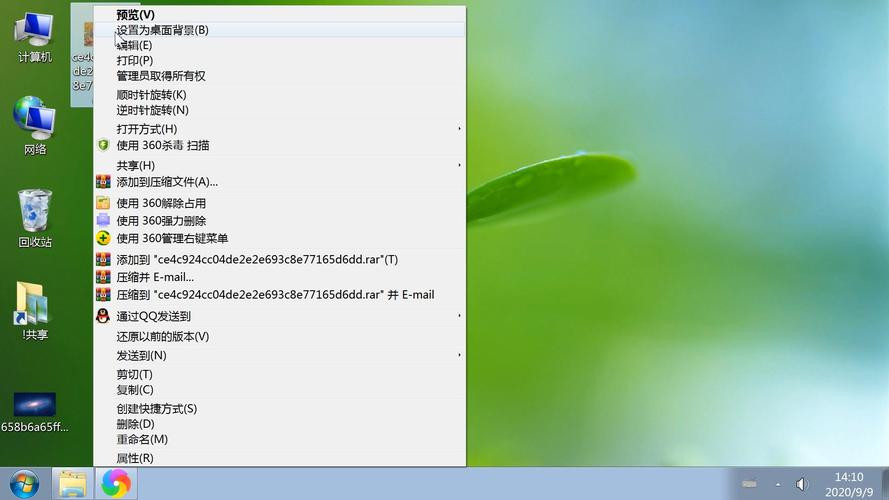
电脑设置了壁纸以后,一关机就又重新恢复成原来的桌面,可能是因为壁纸设置没有保存、电脑系统问题或壁纸软件问题。 壁纸设置没有保存:在设置壁纸时,如果没有点击保存或应用按钮,那么壁纸设置就不会生效。因此,当电脑关机并重新启动时,它将恢复到原来的桌面壁纸。
这种情况我们可能就不知道怎么办了,一般情况下我们会直接尝试重启,运气好的小伙伴在重启电脑后就可以正常使用,但是很多情况下我们在重启之后,发现桌面上的软件文件都出现问题。
电脑每次重启桌面图标还原默认排列并恢复设置问题的解决步骤如下:首先,通过组合键 Win + R 打开运行窗口。接着,在运行窗口输入“gpedit.msc”后点击确定,以打开本地组策略组编辑器。随后点击左侧的【管理模板】选项,再在右侧找到并点击【桌面】选项。
(图片来源网络,侵删)
最近有小伙伴反映她电脑重启后桌面上什么东西没有了,我看了一下她的电脑,程序什么都在,就是桌面上的文件没有,但从C盘的文件夹里又可以找到,那么遇到这种情况我们具体该怎么解决呢?下面就由我跟大家分享一下解决方法吧,欢迎大家来阅读学习。
电脑设置了壁纸以后,重启后又恢复成原来的桌面有两种可能:一种情况是重启后进入了另外一个账户;还有一种情况就是电脑设置了开机还原,这种情况下是不保存任何设置的。原因:电脑开机时进错了帐户。电脑设置了开机一键还原。系统设置被更改。
如何恢复电脑桌面的默认位置?
1、要将电脑桌面还原到以前的样子,且不出现任何形式的表格和图片,可以尝试以下方法: **使用系统还原**:如果之前创建了系统还原点,可以通过控制面板找到“系统和安全”下的“系统”,点击左侧的“系统保护”,选择“系统还原”,然后按照提示选择一个合适的还原点进行恢复。
(图片来源网络,侵删)
2、系统还原:如果你的电脑有开启系统还原功能,并且设置了还原点,那么你可以通过系统还原将电脑桌面恢复到之前的某个状态。只需打开“系统还原”工具,选择一个合适的还原点,然后按照提示进行还原操作即可。
3、只需要右击桌面空白处勾选自动排列图标即可。
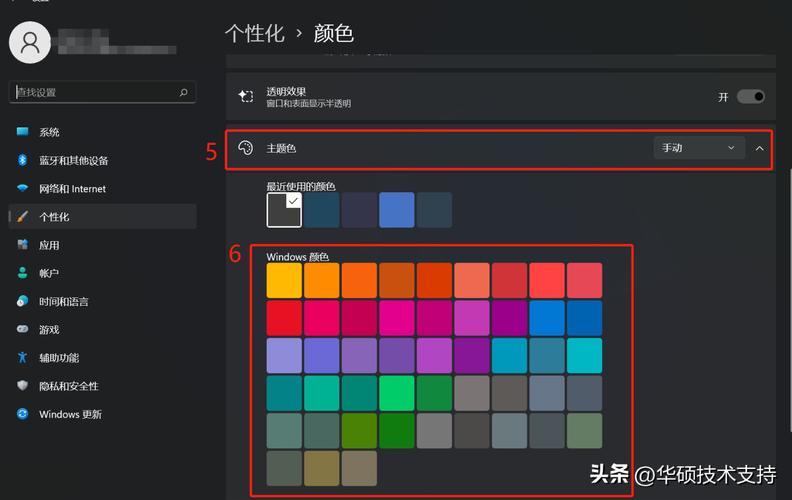
4、今天给大家介绍一下如何将win10电脑的桌面图标设置恢复默认值的具体操作步骤。 如图,打开电脑,可以看到桌面上此电脑图标出现异常,在空白处,右键。 在打开的菜单中,选择【个性化】选项,点击进入。 在打开的个性化设置页面,点击左侧的【主题】选项。
5、如果没有,那么点击菜单栏 “文件” – “新建任务”,在“创建新任务”中,输入“explorer”并点击“确定”。通过以上操作,就可以还原图标到桌面了。如果电脑不是受病毒破坏,经常出现桌面图标不见了,说明是系统问题,最彻底解决问题的方法是系统还原或重装系统。
怎样还原电脑屏幕
方法三:设置分辨率还原屏幕大小 分辨率设置不正确也可能导致屏幕大小异常。此时,可以通过调整分辨率来还原屏幕大小。具体操作步骤如下:右键点击桌面空白处,选择【显示设置】或【屏幕分辨率】。找到【显示分辨率】选项,点击下拉菜单,选择合适的分辨率。点击【应用】并确认更改。完成后返回电脑桌面,可以看到屏幕大小已经恢复正常。
鼠标移至中间黑色分界线,按住鼠标左键,向右边移动;一直按住鼠标左键不松手,移动到最右边;这样屏幕就恢复全屏了。方法二:可能是操作系统设置的分辨率超过显示器支持的分辨率了导致的。对桌面空白处右击 选择 属性 然后选择 设置 选项卡。左下角就是调分辨率的,调低点。比如 800X600。
方法一:快捷键还原只需按下【Ctrl】和【-】键组合,大多数电脑系统适用,快速恢复屏幕至正常大小。方法二:显示设置调整右键点击任务栏,选择显示设置,调整缩放比例,降低如果比例过大。方法三:设置分辨率右键桌面,选择显示设置或分辨率,选择合适的分辨率,应用并确认。
还原原来电脑桌面屏幕的步骤如下:启动电脑 首先,打开电脑并等待其完全启动成功。确保操作系统已正常运行,以便进行后续操作。调整系统属性 右击“我的电脑”:在桌面或开始菜单中找到“我的电脑”图标,右键单击它。单击“属性”:在弹出的菜单中,选择“属性”选项,进入系统属性界面。
工具/原料 电脑屏幕 方法/步骤 今天我不知道按到了什么键了,屏幕就变成这样子的了 还好,我找到了这种办法。
如何将桌面还原成原来的样子?
1、值得注意的是,不同的浏览器可能有不同的图标存放位置和文件命名规则,因此具体操作时需要根据实际情况进行调整。对于一些较新的浏览器版本,系统可能会自动更新图标,此时更换图标可能不会立即生效,需要等待系统完成更新。总之,通过上述方法,用户可以轻松地将电脑桌面的浏览器图标还原成原来的图案,提升桌面的整体美观度。
2、小鱼一键重装系统: 相关阅读: win7系统如何把“我的文档”路径更改到E盘? win7浏览网页点击鼠标右键没反应怎么办?F. WIN7的桌面图标变成这样怎么恢复原来大小 你这个是桌面缓存问题:办法如下:图标缓存,即windows 为桌面图标所建立的一个图标缓冲区。
3、寻求专业帮助、与其他用户交流、备份重要文件、小心操作、学习桌面主题设置、定期更新操作系统、自定义主题设置以及多设备同步主题等方法,我们可以轻松恢复电脑的桌面主题。无论是不小心改变了桌面主题,还是想要更换成原来的主题,这些方法都能帮助我们解决问题,并让我们的电脑恢复到最佳状态。
4、要把vivo手机上的应用外表(图标)变成原来的样子,可以尝试以下方法:通过桌面设置还原图标风格:打开手机的“设置”,进入“桌面锁屏与壁纸”,然后选择“桌面设置”。在这里找到“图标风格”,点击“还原默认”即可将图标恢复到默认样式。
如何将电脑桌面还原到以前的样子
鼠标右键操作:首先,在桌面空白处鼠标右键单击,选择“属性”。接着,在弹出的窗口中依次点击“桌面”-“自定义桌面”,然后点击“还原默认图标”,最后点击“应用”即可。调整图标大小:如果图标大小发生变化,可以通过Ctrl键+鼠标滚轮来调整图标大小,直至恢复到默认大小。
进入到电脑桌面,右键单击鼠标,选择个性化进入。进入到个性化界面之后,在下方找到桌面背景,点击进入。进入到桌面背景之后可以直接选择系统自带的图片作为背景,也可以点击浏览选项。点击了浏览选项之后,就可以在电脑里面找到想要的图片。
重置桌面布局:大多数操作系统都允许用户重置桌面到默认设置。在Windows系统中,你可以右键点击桌面空白处,选择“个性化”或“显示设置”,然后找到关于桌面的选项,通常会有“还原默认设置”或“恢复默认布局”的按钮。点击这个按钮,就可以将桌面还原到初始状态。
怎样还原电脑桌面的介绍就聊到这里吧,感谢你花时间阅读本站内容,更多关于怎样还原电脑桌面背景图片、怎样还原电脑桌面的信息别忘了在本站进行查找喔。
本文可能通过AI自动登载或用户投稿,文章仅代表原作者个人观点。本站旨在传播优质文章,无商业用途。如侵犯您的合法权益请联系删除。