
今天给各位分享iphone里的itunes怎么用的知识,其中也会对iphone中的itunes进行解释,如果能碰巧解决你现在面临的问题,别忘了关注本站,现在开始吧!
iphone已停用,请连接itunes,不用电脑就可以解开吗
首先,将你的iPhone与电源适配器连接,并按住“Home”和“Power”按钮不放,直到出现苹果标志。此时,松开“Power”按钮,但继续按住“Home”按钮,直到出现“连接到iTunes”的提示。这时,你可以在iTunes中选择恢复模式,然后按照提示操作即可。总之,即使没有电脑,你也可以通过以上方法解锁你的iPhone。
(图片来源网络,侵删)
首先将已停用连接iTunes的iPhone关机,然后在电脑下载并打开最新版本的iTunes,这时用数据线连接iPhone和iTunes 接下来长按iPhone的home键,直到iTunes识别,然后iPhone屏幕会显示连接到iTunes,然后在iTunes的弹窗上,点击选择恢复iPhone 恢复完成再开机,这时手机即可成功解锁。
如果你的苹果手机停用了,并且没有电脑可以连接 iTunes,那么恢复设备将会比较困难。以下是一些可能的解决方案:使用其他电脑:如果你有其他可以连接 iTunes 的电脑,可以尝试使用它来恢复你的手机。只需连接手机并打开 iTunes,然后按照 iTunes 的指示进行操作。
这时候点击确定。打开itunes,显示你iphone容量及信息的截面上,点选恢复,选择硬盘上已经下载的4固件,开始恢复过程。直到iPhone上显示一条数据线连接的画面,iTunes提示固件恢复已完成。恢复过程中,不要移动手机、手机数据线、电脑等,如果不能进行itunes刷机,尝试更换数据线重新恢复。
(图片来源网络,侵删)
itunes怎么打开我的iphone
一,iphone被停用了,屏幕上显示:请连接itunes.说明系统进入恢复模式,恢复一下系统即可。二,具体操作方法;1,电脑上下载安装最新版itunes软件,安装完打开itunes。2,用USB线将iPhone连接上电脑,然后将会听见电脑已连接成功的提示声音。3,现在请先将iPhone关机,然后将会听见电脑未连接成功的提示声音。
③、当屏幕黑屏时,请松开电源键,继续按住主屏 Home 键不要松开;当成功进入 DFU 恢复模式以后,会在苹果手机上的屏幕上看到一个连接 iTunes 标志。注:如果一次进入不了恢复模式,请尝试多操作几次。
在“信息”操作界面中,可以单独设置是否同步“通讯录”、“日历”、“邮件帐户”和“Web浏览器”。在“***”操作界面中,可以同步你制作好的***传至你的iPhone中。在“音乐”操作界面中,可以同步已导入iTunes音乐资料库中的歌曲。
(图片来源网络,侵删)
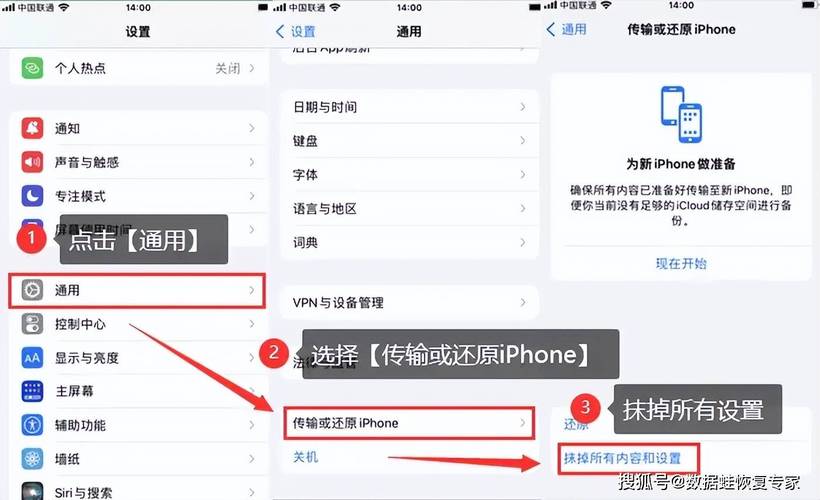
关闭设备上“设置”“iCloud”中的“查找我的iPhone”,以停用激活锁。具体步骤方法 首先使用数据线将iOS设备连接到电脑,打开iTunes。当iPhone、iPad或iPod touch显示在iTunes中时,将它选中。在“摘要”面板中,点按“恢复”。
我也去答题访问个人页 关注 展开全部 iPhone已停用连接iTunes的教程如下: 打开iTunes,将显示停用的iPhone用数据线连接电脑。此时点击“备份”,耐心等待备份完成。
第一步:电脑登陆苹果官网下载itunes,安装完毕后打开。第二步:把iphone用数据线与电脑连接起来。第三步:先请长按手机顶部的电源键,待出现关机界面后,滑动关机。第四步:接着请按住电源键开机,这时屏幕会出现苹果标志,不要松开电源键。第五步:随后再按住主屏 Home 键,直到屏幕黑屏。
如何使用itunes激活iphone
1、将SIM卡放入iPhone手机中;将随机附带的数据线一端插***网电脑的USB接口,另一端接在iPhone的数据接口,电脑会识别iPhone并自动打开iTunes(如果尚未打开的话);iTunes软件运行,自动识别iPhone手机并连接苹果服务器进行激活;如iTunes弹出运营商设置对话框,必须点击“更新设置”,待更新成功后即可。
2、iTunes商店的激活方法如下:准备工作:确保你的iPhone已经安装了SIM卡,并且裁剪合适。使用数据线将iPhone连接到电脑上。安装并打开iTunes:下载并安装iTunes:如果你还没有安装iTunes,可以从苹果官网下载并安装最新版本的iTunes。打开iTunes:安装完成后,打开iTunes软件。
3、答案:使用iTunes激活iPhone的步骤如下: 连接iPhone到电脑。 打开iTunes,选择设备标签。 点击激活按钮,遵循界面提示完成激活过程。详细解释:连接iPhone到电脑 首先,确保你的电脑上已经安装了最新版本的iTunes。然后使用提供的USB数据线将你的iPhone连接到电脑。
iphone怎么链接itunes
连接到itunes的方法一:通过苹果中国官网iTunes页面可以下载安装iTunes最新版。将苹果手机通过数据线和电脑连接起来。在电脑上启动iTunes程序。初次使用时iTunes会自动初始化的检索,待检索完成,界面右上方即会出现“iPhone”按钮,表示已检测到用户连接到电脑的苹果手机。单击该按钮。
关于苹果手机6splus显示已停用连接itunes,iphone6p已停用连接itunes解决方案这个很多人还不知道,今天来为大家解答以上的问题,现在让我们一起来看看吧!安装iTunes。启动iTunes。
苹果手机itunes在哪里打开 苹果手机的iTunes是一款广受欢迎的媒体库和播放器应用程序。它提供了一个集中管理和播放音乐、电影、电视节目和其他媒体内容的平台。但是,随着iOS 13版本的推出,苹果公司对应用程序进行了一些改变,使得找到并打开iTunes不再像过去那样直观。
先下载itunes 安装itunes,把iphone6用数据线连接电脑,如果是WIN7的话会自动加载驱动程序。加载完成后点开itunes。确认手机主屏上的信任选项。当前苹果手机的系统有一个安全检测机制,当把手机接入电脑时,会在手机的主屏显示一个是否要信任电脑的选项。
链接itunes表示手机已经和电脑连接,可以在电脑端同步文件,如果手机忘记解锁密码,可以通过itunes恢复,将手机关机,按下手机侧面的音量加键松开,按下音量减键松开,之后按住手机的电源键,手机会进入恢复模式,点击iTunes上的“恢复”按钮,等待恢复即可开启手机。
iphone怎么用itunes恢复
使用iTunes恢复苹果手机的步骤如下:进入恢复模式:首先,确保你的iPhone或iPad已经关机。按住iPhone或iPad的HOME键,然后同时按住顶部的关机键,持续10秒不要松手。等到iPhone屏幕变暗后,松开顶部的关机键,但继续按住HOME键。
使用iTunes恢复和更新iPhone的方法如下:恢复iPhone: 打开iTunes:在电脑上打开已经安装好的iTunes软件。 选择设备:在iTunes软件主界面,点击左上角的小手机图标以选择你的iPhone。 点击恢复:在设备信息界面中,点击“恢复iPhone”选项。
第三步:按住侧边按钮,持续按住不放,直到手机屏幕上出现“连接到电脑”的提示画面。此时,手机已成功进入可与iTunes交互的恢复模式,你可以将手机通过数据线连接到电脑上,使用iTunes进行相关操作,如恢复出厂设置、更新系统等。
iphone手机上itunes怎么用
苹果手机无线连接iTunes的步骤如下:将你的iPhone连接到电脑,启动itunes。点击上方的手机图标。进入iPhone参数设置页面,勾选下面的通过wifi与iPhone同步,点击右下角的完成按钮。系统提示iPhone配置已经更改,点击应用按钮,重启itunes。iPhone与电脑使用同一wifi即可实现无线同步功能。
很多用户都有密码错误无法解锁的经历,不会使用iTunes而去专业的手机维修店解锁,小编有一次输入的密码明明正确但就是无法解锁,因此就使用iTunes进行恢复。iTunes是苹果官方开发的一款供Mac和PC使用的免费数字媒体播放应用程序,能管理苹果移动设备的数字音乐和视频。
点击“限制内容和隐私”。 输入您的屏幕时间密码(如果您还没有设置,请按照屏幕上的指示进行设置)。 在“允许的应用”下,找到并打开“iTunes Store”开关。 返回主屏幕,您现在可以看到并点击“iTunes”图标来打开应用程序。
关于iphone里的itunes怎么用和iphone中的itunes的介绍到此就结束了,不知道你从中找到你需要的信息了吗 ?如果你还想了解更多这方面的信息,记得收藏关注本站。
本文可能通过AI自动登载或用户投稿,文章仅代表原作者个人观点。本站旨在传播优质文章,无商业用途。如侵犯您的合法权益请联系删除。